
Píldora técnica — escucha este artículo en 2 minutos, con las voces de Samuel y Marcela.
Un archivo puede verse perfecto en pantalla y, aun así, producir agujeros sobredimensionados, perfiles internos que no se cortan o pequeños fragmentos sin retirar. Estos errores de trayectoria láser CO2 suelen atribuirse de inmediato a la máquina, pero con frecuencia nacen antes de encender el equipo: contornos abiertos, vectores duplicados, compensaciones aplicadas hacia el lado incorrecto, capas desactivadas o una interpretación equivocada de qué es interior y qué es exterior.
El reto aumenta cuando hay formas anidadas, como un círculo dentro de otro, letras con centros cerrados o piezas repetidas aparentemente idénticas. El software debe interpretar la topología del dibujo y convertirla en movimientos concretos. Una pequeña inconsistencia puede cambiar el sentido de la compensación o hacer desaparecer un perfil en la vista previa. La buena noticia es que estos problemas pueden diagnosticarse con un método ordenado, sin desperdiciar láminas completas ni alterar parámetros al azar.
Qué es una trayectoria y por qué puede fallar
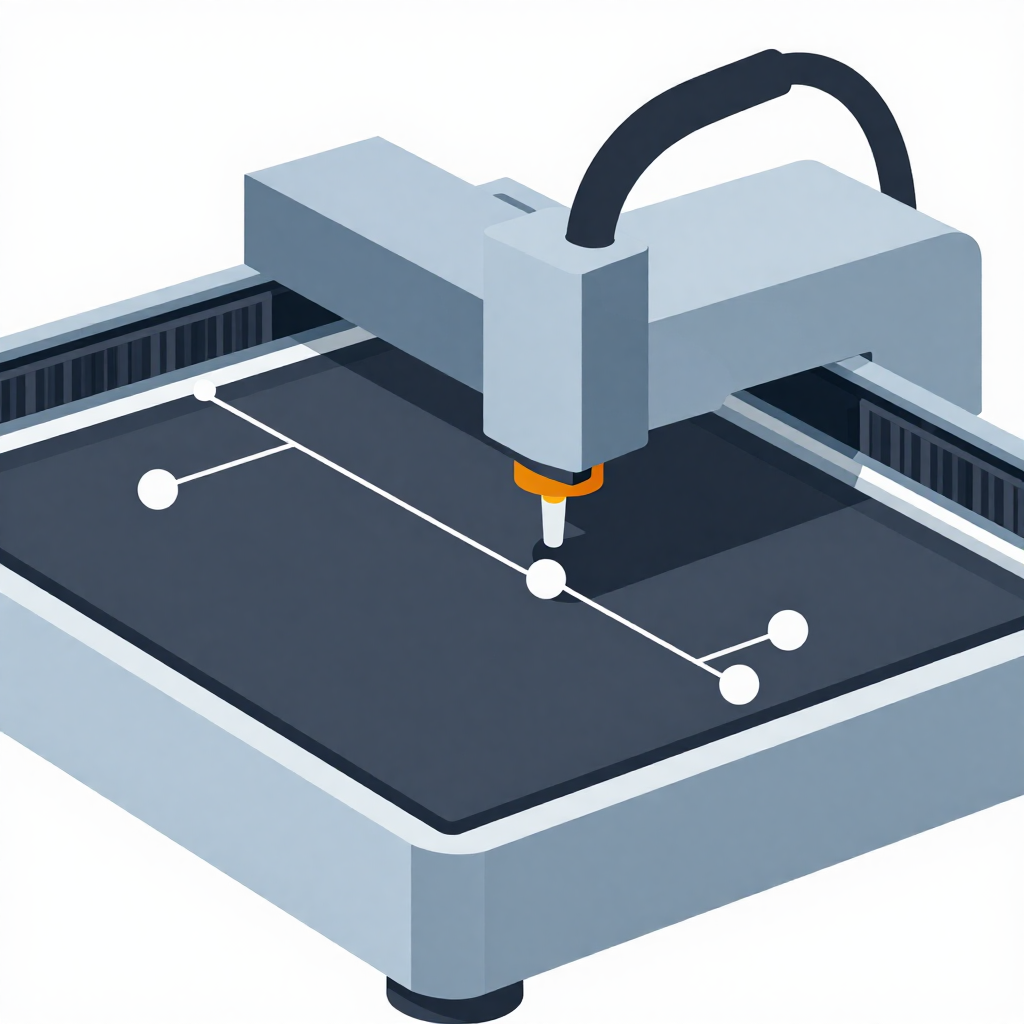
En corte vectorial, la trayectoria es el recorrido que seguirá el cabezal sobre las líneas del diseño. El láser no entiende visualmente que una figura es un agujero, una letra o el borde de una pieza; recibe coordenadas, capas y parámetros de operación. El software determina cuáles contornos están cerrados, cómo se relacionan entre sí y, si se solicita compensación, hacia qué lado debe desplazar la trayectoria.
En una pieza sencilla con un círculo interior, normalmente se espera que el círculo se corte primero y que la silueta exterior se corte después. Sin embargo, esa lógica puede romperse cuando el archivo contiene:
- Contornos abiertos o con nodos que casi se tocan, pero no están unidos.
- Líneas duplicadas exactamente una encima de otra.
- Objetos superpuestos o autointersectados.
- Figuras agrupadas que no constituyen una geometría cerrada real.
- Compensación de kerf aplicada al lado equivocado.
- Capas configuradas para mostrar, pero no para producir salida.
- Objetos tan pequeños que el ancho del corte domina su geometría.
- Transformaciones, copias o importaciones que alteraron algunos vectores.
Por eso, antes de ajustar potencia, velocidad o enfoque, conviene comprobar si la trayectoria generada coincide con la intención del diseño.
Cortes internos, externos y compensación del kerf
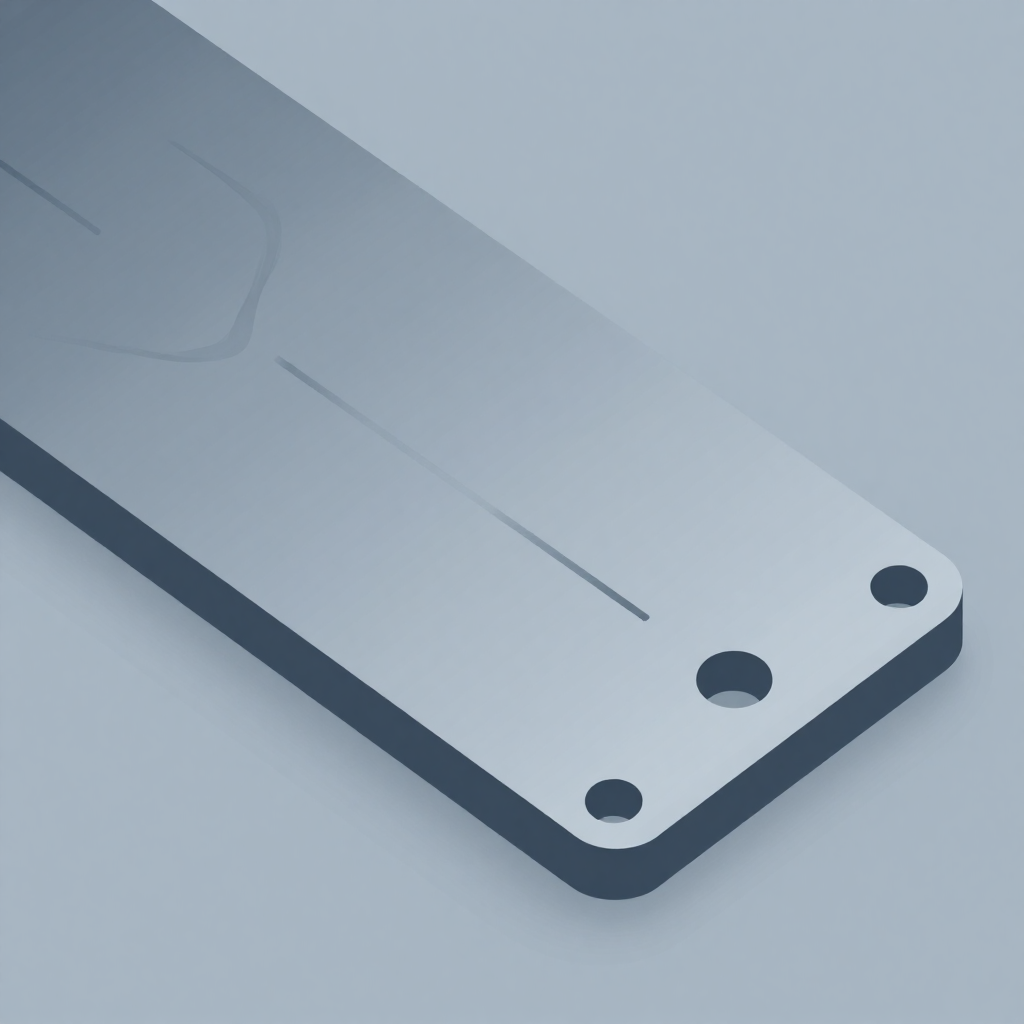
El kerf es el ancho de material removido por el haz durante el corte. No es una constante universal: depende del material, espesor, enfoque, óptica, asistencia de aire, potencia, velocidad y estado mecánico de la máquina. Si se corta directamente sobre la línea, una parte del material se elimina a cada lado del vector.
La compensación desplaza la trayectoria para conservar una dimensión determinada. En términos generales:
- Perfil exterior: la trayectoria se desplaza hacia afuera para evitar que la pieza terminada quede más pequeña.
- Perfil interior: la trayectoria se desplaza hacia el interior del área que será descartada para evitar que el agujero quede más grande.
- Sobre la línea: no se aplica desplazamiento; la dimensión final cambia según el kerf real.
Si un círculo interior recibe por error una compensación exterior, el agujero puede quedar sobredimensionado. Como el desplazamiento afecta ambos lados del diámetro, el cambio dimensional es aproximadamente el doble del valor de compensación, aunque el resultado real también depende del proceso de corte.
En geometrías anidadas puede ocurrir que un programa interprete incorrectamente cuál región es interna, especialmente si hay contornos abiertos, duplicados o relaciones ambiguas entre objetos. Una señal típica es que dos círculos iguales reciben configuraciones aparentemente idénticas, pero uno sigue el lado esperado y el otro deja un disco o “tapón” de tamaño inesperado.
Síntomas frecuentes y sus causas probables
| Síntoma | Causa probable | Primera comprobación |
|---|---|---|
| Agujero más grande de lo diseñado | Compensación exterior, kerf sin calibrar o doble trayectoria | Desactivar temporalmente la compensación y revisar la vista previa |
| Perfil interno no aparece | Capa sin salida, vector abierto, objeto duplicado o operación incorrecta | Aislar el objeto y confirmar que la capa tenga corte habilitado |
| Queda un disco en vez de un agujero | Interpretación interior/exterior invertida o selección equivocada | Separar la geometría anidada y previsualizar de nuevo |
| El láser recorre dos veces la misma línea | Vectores duplicados o bordes compartidos superpuestos | Seleccionar, mover temporalmente y eliminar copias |
| Quedan residuos entre letras o detalles | Espacios menores al kerf, contornos sin salida o geometría inaccesible | Medir el detalle mínimo y compararlo con una prueba real de corte |
| La vista previa es correcta, pero la pieza falla | Movimiento del material, holgura mecánica, enfoque o parámetros | Realizar una prueba pequeña y revisar mecánica y sujeción |
Diagnóstico paso a paso de errores de trayectoria láser CO2
1. Conserva el archivo original
Guarda una copia antes de reparar nodos, unir figuras o eliminar líneas. Importar y exportar repetidamente entre formatos puede modificar curvas, escalas o cierres. Trabaja sobre una versión de diagnóstico y anota los cambios que realizas.
2. Revisa la vista previa completa
La previsualización de LightBurn o RDWorks permite observar el orden y el recorrido de corte antes de enviar el trabajo. No te limites a confirmar que la figura “se ve”; reproduce la secuencia y verifica:
- Que cada perfil interno aparezca como trayectoria.
- Que ninguna línea se recorra dos veces.
- Que los detalles internos se procesen antes del contorno exterior.
- Que la trayectoria esté en el lado correcto si hay compensación.
- Que no existan desplazamientos inesperados entre piezas idénticas.
Cuando solicites soporte, adjuntar el archivo del proyecto es mucho más útil que describir solamente el síntoma. La vista del diseño no revela por sí sola las capas, los nodos abiertos, las duplicaciones ni la configuración de salida.
3. Aísla una sola pieza problemática
Copia una pieza a un área vacía y elimina temporalmente el resto. Si el perfil funciona aislado, pero falla dentro del conjunto, probablemente existe una interacción entre objetos anidados, una superposición o una regla de optimización. Si falla también por separado, el problema está en su geometría o configuración.
Para piezas repetidas, no asumas que son idénticas solo porque lucen iguales. Selecciona cada copia y compara tamaño, número de nodos, capa y posición. Una copia obtenida después de convertir texto, combinar formas o editar nodos puede tener una estructura diferente.
4. Comprueba que los contornos estén cerrados
Un espacio microscópico entre nodos puede transformar un agujero en una línea abierta. Usa las herramientas de selección de formas abiertas, edición de nodos y cierre automático con cautela. Amplía la zona y confirma que el cierre no cree un segmento adicional que cambie la figura.
También revisa las autointersecciones. Una curva que se cruza consigo misma genera regiones ambiguas y puede impedir que el programa determine el interior. En esos casos suele ser mejor dividir, limpiar y volver a unir el contorno que forzar una compensación.
5. Busca vectores duplicados
Las duplicaciones son comunes al importar archivos CAD, expandir trazos, copiar objetos o combinar diseños. Dos líneas coincidentes pueden causar un doble corte, mayor quemado y medidas distintas a las esperadas. Una técnica sencilla consiste en seleccionar el objeto y moverlo temporalmente: si queda otra figura debajo, hay una copia.
Utiliza la función de eliminar duplicados cuando esté disponible, pero vuelve a revisar el resultado. En diseños con líneas compartidas intencionalmente, una limpieza automática puede borrar segmentos necesarios.
6. Verifica capas y salida
Un perfil puede estar visible en el área de trabajo y no aparecer en la previsualización porque su capa está configurada como guía, sin salida o con una operación diferente. Confirma el color de capa, la opción de salida y el modo asignado. Para un corte vectorial, el perfil debe estar configurado como línea; el relleno se utiliza para barrer áreas y no sustituye automáticamente una operación de corte de contorno.
Comprueba además que la potencia no esté en cero y que los parámetros correspondan al controlador y al tipo de fuente. No obstante, si la trayectoria ni siquiera aparece en la vista previa, el problema se encuentra antes de la ejecución y no se solucionará aumentando potencia.
7. Desactiva temporalmente la compensación
Previsualiza el trabajo sobre la línea, sin compensación. Si el perfil reaparece o todas las copias se comportan igual, la causa está relacionada con el cálculo del offset o con la interpretación interior/exterior. No significa que debas producir siempre sin compensación; es una prueba para separar el problema geométrico del dimensional.
Después, aplica la compensación solo cuando conozcas el kerf real. Si el software ofrece seleccionar explícitamente el sentido, confirma visualmente que el desplazamiento entre en el área de descarte. En un agujero, el material que se elimina es la región central; en la silueta exterior, el descarte queda alrededor de la pieza.
8. Simplifica la geometría anidada
Cuando un contorno dentro de otro confunde el cálculo, separa los objetos y vuelve a generar su relación. Según el diseño, puede ser necesario desagrupar, convertir a curvas, reparar nodos o aplicar correctamente operaciones booleanas. Evita mantener simultáneamente el contorno original y el resultado de una resta, porque podrían quedar líneas coincidentes.
Prueba primero con tres elementos sencillos: un cuadrado exterior, un círculo interior y otra copia del círculo fuera del cuadrado. Asigna la misma capa y compara la previsualización. Esta prueba permite detectar si el comportamiento cambia únicamente cuando la forma está anidada.
9. Ejecuta una prueba de baja escala
Una vez correcta la vista previa, corta una muestra pequeña en un retal del mismo material. No reduzcas el diseño si eso altera los detalles críticos; utiliza solo una o dos piezas. Mide tanto la pieza como el recorte interior, porque ambos datos ayudan a identificar el kerf y el lado de compensación.
Si la trayectoria digital es correcta, pero el resultado físico no lo es, revisa enfoque, óptica, asistencia de aire, tensión de correas, poleas, holguras y estabilidad del material. Un círculo deformado o desplazado entre pasadas puede ser mecánico, mientras que un círculo uniforme pero demasiado grande suele apuntar a compensación o calibración dimensional.
Cómo corregir perfiles internos que no se cortan
Cuando un perfil interno no aparece en la previsualización, sigue este orden:
- Selecciona únicamente el contorno interno y asígnalo a una capa de línea con salida activa.
- Confirma que sea una forma cerrada y sin autointersecciones.
- Elimina duplicados y objetos superpuestos.
- Desagrupa para comprobar que no sea una máscara, guía o elemento de construcción.
- Previsualiza sin compensación de kerf.
- Comprueba el orden de corte para ejecutar primero los interiores.
- Si fue importado, prueba convertirlo a curvas o volver a exportarlo en un formato vectorial compatible.
No conviene redibujar todo como primera reacción. Aislar el problema permite saber si la falla proviene del archivo, la capa o la compensación. Si el software sigue omitiendo un contorno válido, guarda el proyecto con sus ajustes y compártelo con soporte técnico; una captura de pantalla no contiene toda la información necesaria.
Qué hacer con residuos y detalles demasiado pequeños
En mecanizado CNC se habla de operaciones de vaciado y herramientas de menor diámetro para retirar material remanente. En láser CO2 no existe una fresa que deba entrar físicamente en la cavidad, pero sí hay una limitación equivalente: el haz y su kerf no pueden reproducir de manera útil espacios inferiores a la resolución práctica del proceso.
Los residuos pueden aparecer porque dos letras están demasiado cerca, porque una isla diminuta permanece unida por un puente, porque el vector no atraviesa completamente el material o porque el área fue configurada como relleno cuando se esperaba retirar una pieza interna.
Las soluciones dependen de la intención:
- Si se necesita un agujero: usa un contorno cerrado en modo línea y verifica la secuencia de corte.
- Si se quiere retirar toda un área: emplea relleno o una estrategia de barrido adecuada, entendiendo que cambiará el tiempo y el acabado.
- Si quedan uniones entre caracteres: aumenta el espaciado o modifica el diseño para crear separaciones compatibles con el kerf.
- Si el detalle es demasiado fino: amplíalo, simplifícalo o acepta que no será estable en ese material.
- Si la pieza no se desprende: revisa enfoque, potencia, velocidad, limpieza óptica y uniformidad del material antes de añadir pasadas.
La vista previa puede mostrar pequeños fragmentos que en la práctica se quemarán o caerán, pero no es prudente asumirlo. Valida siempre con una muestra. Tampoco uses potencia excesiva para “borrar” residuos geométricos: puedes ensanchar el kerf, carbonizar bordes o perder detalle sin corregir la causa.
Cómo definir el orden correcto de corte
Los perfiles internos deben procesarse normalmente antes del contorno exterior. Una vez liberada la pieza, esta puede inclinarse, desplazarse o caer entre las lamas, haciendo que los agujeros posteriores queden desalineados. En LightBurn y otros programas es posible ordenar por prioridad de capa o activar opciones orientadas a cortar primero las formas internas.
Para trabajos sensibles, separa interiores y exteriores en capas distintas. Esto facilita revisar la secuencia y asignar parámetros si el diseño lo requiere. Sin embargo, usar más capas no corrige una geometría abierta: primero debe existir un vector válido.
Errores comunes que debes evitar
- Aumentar potencia antes de mirar la vista previa: la potencia no crea una trayectoria inexistente.
- Compensar sin medir el kerf: un valor copiado de otro material o máquina puede empeorar la dimensión.
- Aplicar la misma dirección a interiores y exteriores: ambos requieren desplazamientos hacia zonas de descarte diferentes.
- Confiar solo en la apariencia: dos dibujos visualmente iguales pueden tener nodos y cierres distintos.
- Ignorar el doble corte: además de afectar medidas, aumenta temperatura y riesgo de quemado.
- Cortar el exterior primero: la pieza puede moverse antes de completar sus detalles.
- Modificar varias variables simultáneamente: si cambias geometría, kerf, potencia y velocidad a la vez, no sabrás qué resolvió el problema.
- No guardar el proyecto completo: el archivo original de diseño puede no incluir las configuraciones que causan el fallo.
Un método confiable para prevenir futuras fallas
Establece una rutina: limpiar el vector, verificar cierres y duplicados, clasificar capas, revisar el orden, reproducir la vista previa y cortar una muestra. Conserva pruebas de kerf por material y espesor, pero repítelas cuando cambien la óptica, el enfoque o las condiciones del proceso.
Los errores de trayectoria rara vez se resuelven con un único parámetro universal. El diagnóstico correcto consiste en separar cuatro áreas: geometría del archivo, configuración del software, comportamiento dimensional del haz y condición mecánica de la máquina. Al revisar en ese orden, se reduce el desperdicio y se encuentra la causa con mayor rapidez.
Si después de limpiar el diseño todavía aparecen cortes internos invertidos, perfiles ausentes o diferencias entre copias, conviene revisar el archivo y la máquina de manera integral. Importasia ofrece equipos láser CO2, repuestos y soporte técnico especializado en Colombia, incluyendo acompañamiento para identificar si el origen está en el diseño, la configuración o el sistema de movimiento del equipo.
Preguntas frecuentes
¿Por qué los agujeros de mi láser CO2 quedan más grandes?
La causa más frecuente es el kerf del corte o una compensación aplicada hacia el lado incorrecto. Revisa la trayectoria sin compensación, mide una muestra real y confirma que el desplazamiento del perfil interior quede dentro del material que será descartado.
¿Por qué un perfil interno se ve en el diseño, pero no en la vista previa?
Puede estar en una capa sin salida, ser un vector abierto, tener líneas duplicadas o contener una autointersección. Aísla el objeto, revisa sus nodos y asígnalo temporalmente a una capa de línea activa para diagnosticarlo.
¿Se deben cortar primero los perfiles internos o el borde exterior?
Normalmente se cortan primero los detalles internos y después el contorno exterior. Esto evita que la pieza se mueva, se incline o caiga antes de terminar los agujeros y demás elementos internos.
¿Aumentar la potencia elimina los residuos entre detalles pequeños?
No necesariamente. Si el residuo proviene de una geometría abierta, un espacio inferior al kerf o una trayectoria omitida, más potencia puede ensanchar y quemar el corte sin resolver la causa. Primero revisa el vector, la vista previa y la escala del detalle.