
Píldora técnica — escucha este artículo en 1 minuto, con las voces de Samuel y Marcela.
Cuando una impresora J1 o J1s presenta fallos aleatorios, comportamientos inconsistentes o funciones que no responden igual desde la pantalla y desde el software de control, cambiar a Klipper puede parecer la solución definitiva. La experiencia compartida por usuarios confirma que es posible avanzar en esta migración, incluyendo integración con OctoPrint, detección de fin de filamento y pausas. Sin embargo, instalar Klipper para impresoras J1 no consiste simplemente en copiar un archivo: se reemplaza parte de la lógica del firmware y se debe reconstruir la configuración de una máquina IDEX con dos cabezales independientes.
Esta guía presenta un método técnico y prudente para planear la instalación, conectar OctoPrint y validar la máquina paso a paso. No sustituye la documentación del port específico para cada revisión de hardware. Los pines, el objetivo de compilación y el procedimiento de flasheo deben provenir de una configuración comunitaria comprobada para la variante exacta de la impresora.
¿Qué cambia al instalar Klipper en una J1/J1s?
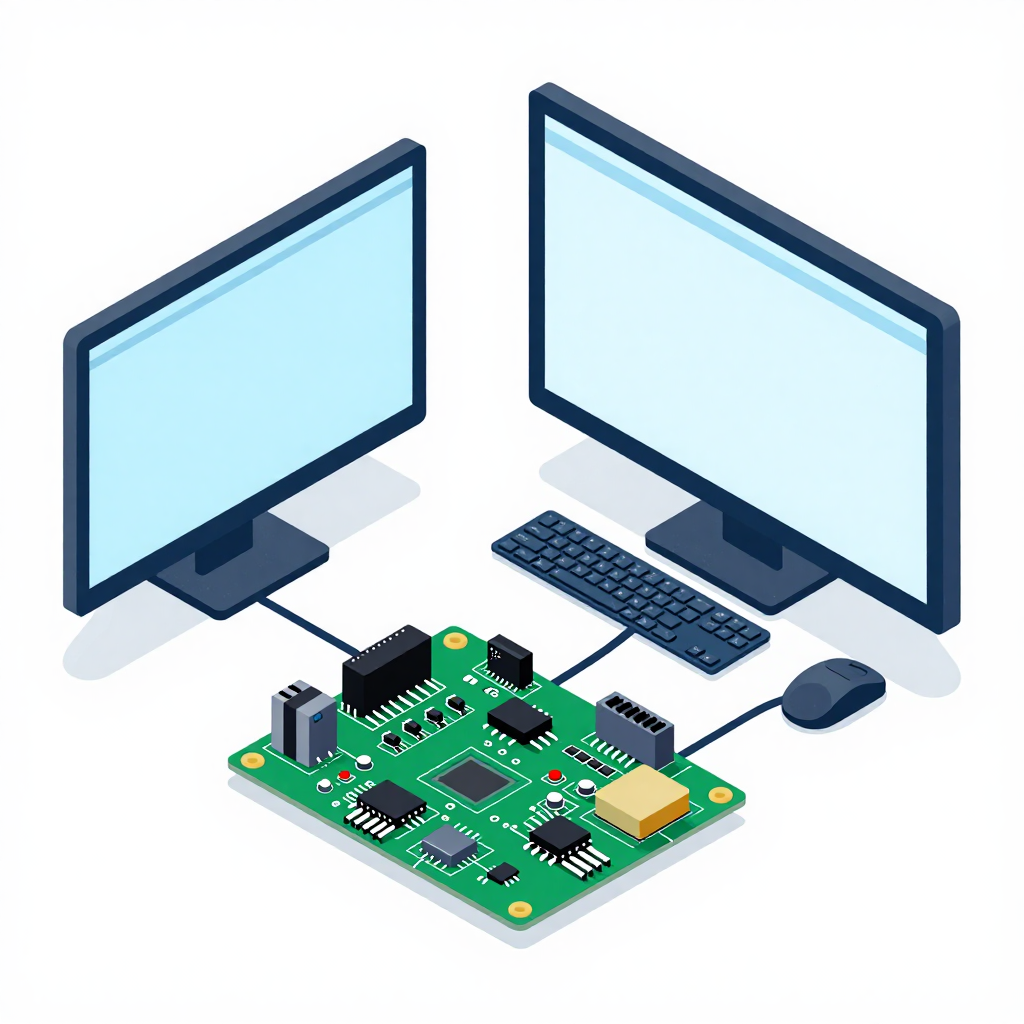
Klipper divide el control entre un computador anfitrión y la tarjeta electrónica de la impresora. El anfitrión —por ejemplo, un computador de placa única o un equipo Linux— procesa la planificación de movimiento, administra la configuración y se comunica con el microcontrolador. OctoPrint funciona como interfaz para cargar archivos, iniciar trabajos, consultar estados y controlar la impresión.
Esta arquitectura ofrece configuración editable, macros, registros detallados y herramientas como Pressure Advance e Input Shaper. También facilita corregir comportamientos sin recompilar todo el firmware. No obstante, una migración incompleta puede dejar inoperativos la pantalla original, los modos de copia o espejo, el cambio de herramienta, el sensor de filamento u otras funciones propias del sistema de fábrica.
En una J1/J1s, el reto principal es su configuración IDEX: cada extrusor tiene movimiento y límites que deben coordinarse sin permitir colisiones. El éxito de una instalación no se mide únicamente porque Klipper conecte, sino porque calentadores, sensores, ventiladores, finales de carrera y ambos carros respondan de manera segura y predecible.
Requisitos antes de comenzar
- Una impresora J1 o J1s cuya revisión de hardware esté identificada.
- Un host compatible con Linux, almacenamiento confiable y alimentación estable.
- Un cable USB de datos en buen estado, preferiblemente corto y protegido de movimientos.
- Una instalación limpia de OctoPrint y acceso administrativo al host.
- El repositorio o proyecto comunitario que documente específicamente la J1/J1s.
- Una copia del firmware original y un procedimiento de recuperación previamente verificado.
- Acceso a los valores actuales de offsets, límites, pasos o rotación, temperaturas y calibraciones.
- Tiempo para probar cada subsistema sin iniciar de inmediato una pieza real.
Antes de modificar la máquina, revise las implicaciones sobre garantía y soporte. Una interrupción durante el flasheo o un archivo creado para otra revisión puede impedir el arranque de la controladora. No utilice configuraciones genéricas de otra impresora solo porque comparte cinemática o cantidad de extrusores.
Plan de instalación paso a paso
1. Identificar y respaldar la configuración original
Registre el modelo, la versión del firmware, la revisión electrónica visible y cualquier modificación física. Tome fotografías de conexiones accesibles sin desmontar zonas energizadas y guarde capturas de los ajustes de fábrica. Anote especialmente los offsets entre boquillas y las posiciones seguras de los dos carros.
Confirme que existe una ruta real para restaurar el firmware original. Guardar únicamente un archivo de configuración no siempre basta: el cargador de arranque, el método de actualización y los archivos de pantalla pueden seguir procesos diferentes.
2. Preparar el host y OctoPrint
Instale OctoPrint mediante una imagen o entorno Python soportado por su plataforma. Actualice el sistema operativo, asigne un nombre reconocible al equipo y compruebe la estabilidad de la red. Para una conexión inalámbrica, asegúrese de tener cobertura suficiente; una conexión Ethernet suele simplificar el diagnóstico.
No exponga OctoPrint directamente a internet. Use autenticación, una contraseña robusta y, si necesita acceso remoto, una VPN o una solución de acceso seguro. Desactive inicialmente complementos no esenciales: cuanto más limpia sea la instalación, más sencillo será distinguir un problema de Klipper de un conflicto del host.
3. Instalar los componentes de Klipper
En el host se instala el servicio de Klipper y se prepara su interfaz de comunicación. Puede hacerse siguiendo la documentación oficial o mediante herramientas comunitarias de instalación. Aunque OctoPrint puede trabajar con Klipper, también existen interfaces diseñadas alrededor de Moonraker; no mezcle instrucciones de arquitecturas distintas sin entender qué servicio proporciona la conexión.
Con OctoPrint, Klipper suele exponer un puerto serial virtual, comúnmente /tmp/printer. Ese puerto debe agregarse a las opciones de conexión de OctoPrint si no aparece automáticamente. La velocidad seleccionada en la interfaz no representa necesariamente la velocidad física, porque OctoPrint está hablando con un dispositivo virtual; siga el valor recomendado por la documentación vigente de Klipper.
4. Compilar y flashear el microcontrolador
Este es el punto en el que no se debe adivinar. Las opciones de arquitectura, procesador, cargador de arranque e interfaz de comunicación tienen que coincidir con la placa de la revisión instalada. Use las instrucciones del port validado para J1/J1s y compruebe que otros usuarios las hayan aplicado sobre la misma electrónica.
- Detenga los servicios que puedan ocupar el puerto de la impresora.
- Genere el firmware con el objetivo documentado para la placa.
- Copie o transfiera el archivo mediante el método indicado por el proyecto.
- No desconecte la energía durante la actualización.
- Reinicie y verifique que el microcontrolador aparezca en el host.
- Use una ruta persistente, como la disponible bajo
/dev/serial/by-id/, cuando el dispositivo la proporcione.
Si la placa no vuelve a aparecer, no repita archivos aleatorios. Revise registros, cable, alimentación y método de recuperación antes de intentar otro flasheo.
5. Construir el archivo printer.cfg
El archivo printer.cfg define la máquina. La mejor base es una configuración publicada y probada para J1/J1s, pero aun así debe compararse con la revisión física. Como mínimo, revise las secciones de:
- Motores y controladores de los ejes.
- Extrusor principal y segundo extrusor.
- Calentadores, termistores y límites de temperatura.
- Ventiladores de capa, disipador y electrónica.
- Finales de carrera, sonda y proceso de homing.
- Dimensiones útiles y límites independientes de los carros IDEX.
- Movimiento seguro para cambio de herramienta.
- Sensores de filamento y macros de pausa.
- Compensación de cama y offsets entre boquillas.
No eleve límites de corriente, velocidad, aceleración o temperatura para imitar configuraciones vistas en otras máquinas. Comience con valores conservadores y respaldados por el port. Un error en el tipo de sensor de temperatura puede producir lecturas incorrectas y representa un riesgo serio.
Validación segura del hardware
La primera conexión no debe terminar en una impresión. Valide subsistemas individuales, manteniendo la mano cerca del interruptor de energía y retirando obstáculos del volumen de trabajo.
- Estado en reposo: confirme que las temperaturas reportadas sean razonables y cercanas al ambiente antes de calentar.
- Parada de emergencia: pruebe el comando de emergencia desde OctoPrint y compruebe que Klipper entre en estado de apagado.
- Finales de carrera: consulte su estado y actívelos manualmente cuando sea posible, sin ejecutar todavía un homing completo.
- Dirección de motores: realice movimientos mínimos o use las herramientas de prueba de Klipper. Si un eje va en dirección contraria, detenga la prueba.
- Homing controlado: pruebe un eje a la vez según lo permita la configuración. Observe especialmente el comportamiento de cada carro X.
- Calentadores: aplique una temperatura moderada y verifique que la lectura suba de forma gradual y que el calentador correcto responda.
- Ventiladores: active cada salida y confirme físicamente qué ventilador controla.
- Extrusión: caliente primero la boquilla y pruebe una cantidad pequeña en cada extrusor.
- Movimiento IDEX: compruebe estacionamiento, selección de herramienta y distancias antes de habilitar copia o espejo.
| Prueba | Resultado esperado | Señal para detenerse |
|---|---|---|
| Temperaturas en frío | Lecturas estables y coherentes con el ambiente | Valores extremos, cero fijo o saltos repentinos |
| Finales de carrera | Cambio de estado al activarlos | Estado invertido o sin respuesta |
| Movimiento corto | Desplazamiento suave en la dirección solicitada | Golpes, vibración fuerte o dirección incorrecta |
| Calentamiento | Aumento progresivo del elemento seleccionado | Calienta otro elemento o la lectura no cambia |
| Cambio de herramienta | Un carro se estaciona antes de mover el otro | Trayectorias cruzadas o riesgo de colisión |
| Sensor de filamento | Pausa controlada y posibilidad de reanudar | El trabajo continúa o termina de forma abrupta |
OctoPrint, M600 y detección de fin de filamento
Una duda recurrente es por qué el cambio de filamento funciona en trabajos iniciados desde la pantalla, pero no en archivos enviados por OctoPrint. Esto ocurre porque M600, el sensor de filamento, los comandos de acción del host y la pausa interna no son necesariamente el mismo mecanismo.
En firmware tipo Marlin, OctoPrint puede interpretar mensajes conocidos como Host Action Commands. El Emergency Parser también es una función asociada a cómo ese firmware procesa ciertos comandos urgentes. Klipper utiliza otra arquitectura: las pausas, reanudaciones, cancelaciones y paradas deben definirse y verificarse dentro de su propio flujo. Activar opciones pensadas para Marlin no garantiza por sí solo el comportamiento esperado en Klipper.
Para una implementación coherente se recomienda:
- Definir las macros
PAUSE,RESUMEyCANCEL_PRINTsiguiendo la documentación de Klipper. - Crear una macro
M600que invoque la pausa, estacione el cabezal activo en una posición segura y permita retraer el filamento. - Asociar el evento del sensor de fin de filamento a esa misma lógica de pausa.
- Guardar posición, herramienta activa y estado de extrusión antes de mover el cabezal.
- Comprobar que la macro diferencia correctamente entre el extrusor izquierdo y el derecho.
- Probar el evento con una pieza corta iniciada desde OctoPrint, no solo desde controles locales.
Las coordenadas de estacionamiento no deben copiarse de otra impresora. En una IDEX deben respetar el espacio de cada carro, la pieza impresa y la posición del segundo cabezal. Una pausa mal diseñada puede provocar una colisión al reanudar.
Calibraciones posteriores a la migración
Cuando todos los dispositivos sean seguros, calibre primero la geometría y luego el rendimiento. El orden recomendado es: verificación de extrusión, nivelación o malla de cama, offset de boquilla, offsets entre herramientas, control de temperatura, Pressure Advance e Input Shaper.
Pressure Advance se calibra para cada combinación relevante de extrusor y material. Input Shaper puede configurarse mediante medición con acelerómetro compatible o con métodos manuales de análisis de resonancia. Ninguna de estas funciones corrige correas flojas, poleas sueltas, boquillas desalineadas o carros con juego.
En IDEX, realice una prueba de una sola herramienta antes de probar impresión dual. Después valide secuencialmente cambio de herramienta, torre de purga si el laminador la requiere, offsets, modo duplicación y modo espejo. No asuma que las funciones IDEX del firmware original se trasladan automáticamente a Klipper.
Errores comunes que debe evitar
- Usar un firmware de otra revisión: el nombre comercial de la máquina no garantiza que todas las placas sean idénticas.
- Hacer homing completo sin revisar finales de carrera: puede llevar un carro contra el marco.
- Confiar únicamente en M600: la macro debe integrarse con OctoPrint, el sensor y la herramienta activa.
- Probar los dos cabezales al mismo tiempo: dificulta identificar pines invertidos y aumenta el riesgo de colisión.
- Copiar límites agresivos: una configuración estable empieza con parámetros conservadores.
- Instalar muchos plugins: primero estabilice Klipper y OctoPrint; agregue extensiones una por una.
- Ignorar los registros: los logs de Klipper y OctoPrint suelen mostrar desconexiones, errores de configuración y reinicios del microcontrolador.
- Exponer OctoPrint a internet: el acceso remoto debe protegerse mediante una solución segura.
¿Vale la pena instalar Klipper en una J1/J1s?
Klipper puede aportar un control más transparente, macros adaptables y mejores herramientas de diagnóstico, especialmente para usuarios frustrados por comportamientos inconsistentes del firmware original. Sin embargo, en la serie J1/J1s continúa siendo una modificación avanzada que depende de la madurez del port comunitario y de su compatibilidad con cada revisión.
La estrategia correcta es migrar con posibilidad de retorno, validar cada salida y tratar la arquitectura IDEX como un sistema de seguridad, no solo como una función adicional. Si necesita evaluar equipos, repuestos o alternativas de producción, Importasia ofrece equipos y soporte técnico especializado en Colombia. Una revisión técnica previa ayuda a determinar cuándo conviene modificar una máquina existente y cuándo resulta más seguro implementar una solución diseñada para el proceso requerido.
Preguntas frecuentes
¿Klipper es oficialmente compatible con todas las J1 y J1s?
No debe asumirse compatibilidad universal. La instalación depende de un port comunitario, de la revisión electrónica y de que exista una configuración validada para esa variante; confirme estos datos antes de compilar o flashear.
¿Puedo usar OctoPrint con Klipper?
Sí. Klipper puede exponer un puerto serial virtual que OctoPrint utiliza para comunicarse con la impresora. Es importante configurar correctamente las macros de pausa, reanudación y cancelación, además de probar el flujo completo desde OctoPrint.
¿Por qué M600 no funciona igual desde OctoPrint?
M600, el sensor de filamento y los comandos de acción del host pueden seguir rutas diferentes. En Klipper conviene crear una macro M600 vinculada a PAUSE y coordinarla con el sensor, la herramienta IDEX activa y una posición de estacionamiento segura.
¿Qué debo probar antes de imprimir con ambos extrusores?
Valide temperaturas, finales de carrera, dirección de motores, calentadores, ventiladores y extrusión de cada cabezal por separado. Después compruebe offsets, estacionamiento y cambio de herramienta antes de activar modos de copia, espejo o impresión dual.