
Píldora técnica — escucha este artículo en 2 minutos, con las voces de Samuel y Marcela.
El diseño se ve correcto en pantalla, pero al terminar el trabajo aparece el problema: el láser cortó por completo el fondo, eliminó el centro de una letra o abrió una zona que debía permanecer intacta. Esta situación casi nunca se debe únicamente a la máquina. En la mayoría de los casos, el origen está en cómo se prepararon los contornos, las máscaras y las capas del archivo. Aprender a configurar trazado de corte láser implica entender qué líneas representan cortes reales, cuáles deben grabarse y qué áreas necesitan puentes, máscaras o trayectorias auxiliares.
En esta guía veremos un método práctico para crear una línea de corte alrededor de una imagen, separar una figura de su fondo, conservar áreas internas como el centro de una letra O y limitar el grabado mediante máscaras. El flujo está planteado principalmente para LightBurn, aunque los conceptos de vectores cerrados, capas, desplazamientos y orden de operación también son aplicables en otros programas de control láser, como RDWorks.
Por qué el láser corta áreas que deberían conservarse
Una máquina láser no interpreta el significado visual de una letra, un logotipo o una fotografía. Ejecuta las trayectorias y parámetros enviados por el software. Si un círculo interior está asignado a una capa de corte pasante, la máquina lo cortará aunque ese círculo represente una parte que el usuario quería conservar.
Las causas más comunes son:
- Todos los vectores están en la misma capa: contornos exteriores, detalles internos y líneas de referencia reciben la misma potencia y velocidad.
- El archivo contiene trayectorias duplicadas: el láser pasa dos o más veces por la misma línea, aumentando el riesgo de calado o quemado.
- Se confundió una máscara con un corte: una máscara controla la visibilidad o el área de grabado, mientras una línea de corte puede atravesar físicamente el material.
- El trazado automático generó demasiados contornos: sombras, bordes difusos y variaciones de color pueden convertirse en líneas no deseadas.
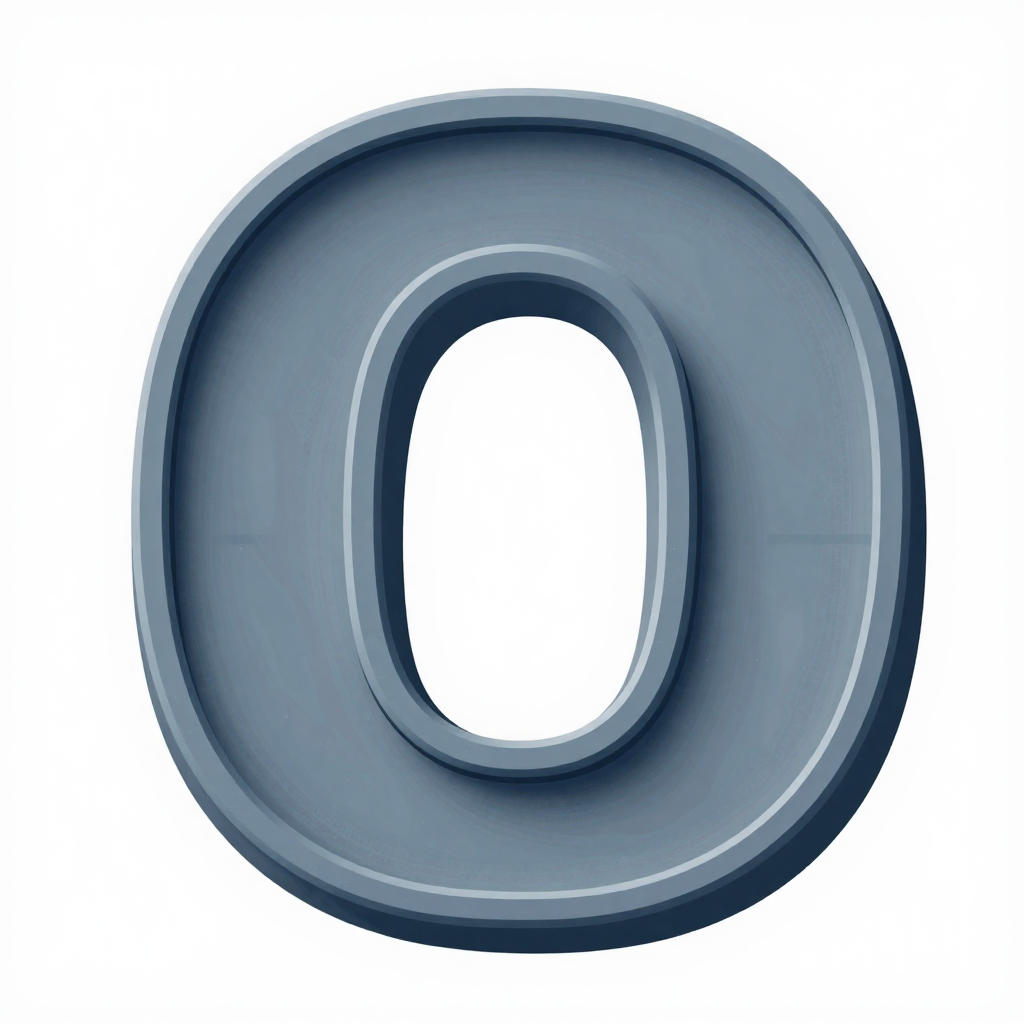
- No se consideraron las islas internas: letras como O, A, P, R, B y D contienen zonas encerradas que se desprenden cuando se corta todo su perímetro.
- Los vectores están abiertos o mal unidos: esto altera operaciones como Offset, Boolean, Cut Shapes o la aplicación de rellenos.
- La vista previa no fue revisada: el archivo se envió directamente sin comprobar el orden y el alcance de cada operación.
Antes de editar: defina qué resultado necesita
No todos los trabajos requieren el mismo tipo de trayectoria. Antes de modificar el archivo, identifique cuál de estos resultados busca:
- Corte exterior: separar una pieza completa siguiendo su silueta.
- Corte con margen: crear un borde alrededor de una imagen, como en etiquetas, parches o piezas impresas.
- Grabado limitado: grabar únicamente dentro de una forma sin cortar esa forma.
- Marcado superficial: dibujar un detalle interior sin atravesar el material.
- Corte tipo esténcil: abrir letras o figuras, pero conservar sus centros mediante pequeños puentes.
- Corte parcial: penetrar una capa del material sin separarlo por completo, cuando la composición del sustrato y el equipo permiten controlar ese resultado.
Esta definición es fundamental. Por ejemplo, bajar la potencia del círculo interior de una O puede producir un marcado que simule la abertura, pero no crea una abertura real. Si necesita un esténcil funcional, tendrá que agregar puentes que conecten la isla central con el resto del material.
Diagnóstico paso a paso del archivo
- Guarde una copia editable. Trabaje sobre una versión duplicada para conservar la imagen o los vectores originales. Algunas operaciones de recorte o combinación modifican la geometría de forma permanente.
- Separe imagen y vectores. Una fotografía o mapa de bits necesita trazado o máscara; un archivo vectorial ya contiene nodos y trayectorias que pueden editarse directamente.
- Revise las capas. Identifique qué color corresponde a grabado, marcado, corte interior y corte exterior. Desactive temporalmente la salida de capas auxiliares.
- Compruebe los contornos cerrados. Active una vista de relleno o use las herramientas de edición de nodos. Una figura que no se rellena como espera puede tener extremos abiertos, cruces o segmentos sobrantes.
- Busque líneas duplicadas. Los duplicados pueden aparecer al importar archivos CAD, SVG, PDF o DXF. Seleccione y mueva temporalmente una forma para comprobar si existe otra debajo.
- Identifique islas internas. Revise letras, ojos de personajes, ventanas y cavidades. Pregúntese qué pieza quedará físicamente conectada después del corte.
- Use la vista previa. Simule el trabajo y observe qué trayectorias se ejecutarán, en qué orden y cuántas veces.
- Haga una prueba en retal. Incluso con el vector correcto, la penetración depende del material, su espesor, enfoque, estado de la óptica, velocidad y potencia.
Cómo crear una línea de corte alrededor de una imagen
Cuando el diseño original es una imagen rasterizada, el láser no dispone automáticamente de una silueta vectorial para cortar. El procedimiento recomendado es crear esa silueta y después generar un desplazamiento exterior.
1. Trazar la imagen
Use la función de trazado de imagen de LightBurn para convertir los bordes relevantes en vectores. Ajuste el umbral y las opciones de suavizado hasta obtener una silueta reconocible, sin capturar ruido, sombras o detalles que no deban cortarse.
Después del trazado, separe el vector de la imagen y revise sus nodos. Elimine agujeros pequeños, formas accidentales y contornos interiores innecesarios. Un trazado más complejo no siempre es mejor: demasiados nodos pueden generar movimientos irregulares y aumentar el tiempo del trabajo.
2. Crear el desplazamiento u Offset
Seleccione la silueta limpia y aplique un Offset hacia el exterior a la distancia visual requerida. El valor adecuado depende del tamaño del diseño y del margen que se quiera dejar; por eso conviene verificarlo en pantalla y, cuando la precisión sea crítica, imprimir o cortar una muestra.
El nuevo contorno debe ser continuo y cerrado. Revise especialmente esquinas estrechas y concavidades, porque un desplazamiento excesivo puede producir cruces, bucles o uniones no deseadas.
3. Asignar la nueva línea a corte
Coloque el Offset en una capa destinada al corte pasante. La imagen original puede permanecer en una capa de grabado, mientras la silueta trazada usada como referencia puede dejarse en una capa sin salida. De esta forma, el láser graba primero el diseño y corta únicamente el contorno exterior al final.
Cómo separar una figura de un fondo con Cut Shapes
La herramienta Cut Shapes de LightBurn permite dividir objetos vectoriales utilizando una forma cerrada como elemento cortante. Es útil cuando se necesita extraer una parte de un fondo, crear una ventana o conservar solo la sección de un diseño que queda dentro de determinado límite.
- Duplique los objetos originales y conserve una copia fuera del área de trabajo.
- Cree o seleccione una figura cerrada que delimite la zona deseada. Puede ser una forma definitiva o una figura auxiliar creada solo para efectuar la división.
- Seleccione los vectores involucrados y la forma cortante según el flujo de selección indicado por la herramienta.
- Aplique Cut Shapes para dividir la geometría en piezas independientes.
- Desagrupe si es necesario y elimine, mueva o asigne a una capa sin salida las secciones que no se utilizarán.
- Compruebe que el resultado no haya dejado segmentos abiertos o duplicados.
Cut Shapes modifica vectores, no actúa como una máscara temporal de visibilidad. Si solo desea ocultar parte de una fotografía durante el grabado, es preferible usar una máscara de imagen.
Cómo evitar que desaparezca el centro de la letra O
El centro de una letra O es una isla. Si se cortan tanto el contorno exterior como el interior, la pieza central queda completamente separada. Hay tres soluciones, según el resultado final.
Opción 1: marcar el contorno interior sin cortarlo
Convierta el texto en trayectorias o curvas, desagrupe sus componentes y seleccione el contorno interior de la O. Asígnelo a una capa diferente con parámetros de marcado o grabado que no atraviesen el material. El perímetro exterior puede permanecer en la capa de corte.
Esta opción conserva físicamente el centro, pero la letra no tendrá una abertura real: el círculo interior será solamente una marca visual. Antes de procesar el trabajo, haga una prueba para confirmar que la capa de detalle no cale el sustrato.
Opción 2: crear puentes para un diseño tipo esténcil
Si necesita que la abertura interior sea real, agregue uno o varios puentes entre la isla central y el cuerpo exterior. Estos puentes interrumpen el contorno de corte y mantienen unida la pieza central.
Puede construirlos con rectángulos auxiliares y herramientas booleanas, o editando los nodos para retirar pequeños segmentos de la trayectoria. El ancho y la cantidad de puentes dependen del material, el tamaño de la letra y la resistencia necesaria. Los puentes demasiado estrechos pueden romperse o quemarse; los excesivamente anchos alteran la apariencia.
Opción 3: usar respaldo o montaje posterior
En piezas decorativas compuestas puede cortarse la isla por separado y fijarla posteriormente sobre una base. Esta solución funciona cuando el diseño admite capas, adhesivo o soportes posteriores, pero no reemplaza los puentes en una plantilla de una sola pieza.
Cómo enmascarar un área para limitar el grabado
La herramienta adecuada depende de si el contenido es una imagen o un conjunto de vectores.
Máscara para imágenes
En LightBurn, una forma vectorial cerrada puede utilizarse con Apply Mask to Image para ocultar las partes de una imagen que no se desean grabar. La forma funciona como una ventana: el contenido visible se procesa y el resto queda excluido, según la configuración de la máscara.
- Cree una forma vectorial cerrada sobre el área que quiere conservar.
- Alinee cuidadosamente la forma con la imagen.
- Seleccione la imagen y la forma de máscara.
- Aplique la máscara y revise el resultado.
- Use la vista previa para confirmar que no existan pasadas fuera del límite.
Cuando necesite una edición más definitiva, también puede recortar la imagen. Sin embargo, conservar una copia original permite corregir la composición si posteriormente cambia el tamaño o la posición.
Recorte y combinación para vectores
Para contenido vectorial se pueden usar varias herramientas:
- Trim Shapes: recorta segmentos hasta los puntos donde se cruzan con otras líneas. Es útil para limpiar intersecciones específicas.
- Boolean Tools: une, sustrae o conserva intersecciones entre formas cerradas. Resulta apropiado para construir ventanas, huecos y siluetas compuestas.
- Cut Shapes: divide un conjunto vectorial mediante una forma cerrada, dejando partes que después pueden separarse.
- Forma auxiliar o sacrificial: sirve como herramienta temporal para recortar. Después de aplicar la operación, puede eliminarse o dejarse en una capa sin salida.
Capas y parámetros: qué función cumple cada operación
Los valores exactos deben probarse en la máquina y material reales. La siguiente tabla no entrega recetas universales; organiza la intención de cada capa para evitar que una línea visual termine convertida en un corte pasante.
| Elemento | Tipo de operación | Resultado esperado | Verificación clave |
|---|---|---|---|
| Imagen o relleno | Grabado | Reproducción tonal o área rellena | Que permanezca dentro de la máscara |
| Detalle interior | Marcado o grabado suave | Línea visible sin separación | Confirmar en retal que no atraviese |
| Hueco interior real | Corte | Retiro de una sección interna | Revisar islas y necesidad de puentes |
| Contorno con margen | Corte exterior | Separación de la pieza completa | Comprobar Offset y contorno cerrado |
| Vector auxiliar | Sin salida | Referencia, máscara o herramienta de edición | Asegurar que la salida esté desactivada |
Como regla de flujo, los grabados suelen realizarse antes de los cortes. Entre las trayectorias de corte, normalmente se procesan primero los detalles interiores y después el contorno exterior. Así se reduce la posibilidad de que la pieza se mueva antes de completar sus elementos internos.
Ajustes físicos que también influyen en el calado
Un archivo bien preparado no compensa una configuración física incorrecta. Si una línea destinada a marcar atraviesa el material, revise progresivamente la energía aplicada, la velocidad, el número de pasadas y el enfoque. También verifique la limpieza de lentes y espejos en equipos CO2, así como la estabilidad y planitud del material.
El ancho real retirado por el haz, conocido como kerf, puede modificar puentes, encajes y detalles pequeños. Su efecto cambia con el material, el enfoque y los parámetros de proceso. Cuando las dimensiones sean importantes, mida una muestra cortada en lugar de confiar únicamente en el dibujo nominal.
Errores comunes que debe evitar
- Usar potencia reducida como única protección: una variación del material o una segunda pasada puede convertir el marcado en corte.
- Confundir agrupar con unir: agrupar facilita la selección, pero no fusiona ni cierra las trayectorias.
- Cortar una imagen sin crear un vector: el borde visual de un mapa de bits no es automáticamente una trayectoria de corte.
- Aplicar Offset sobre un trazado sucio: el desplazamiento replica y puede amplificar irregularidades.
- Dejar capas auxiliares activas: una forma usada como máscara o guía puede terminar procesándose por accidente.
- Ignorar el orden de corte: si se libera primero el perímetro exterior, la pieza puede desplazarse antes de completar detalles internos.
- No considerar la geometría de las letras: las fuentes convencionales no siempre funcionan como esténcil.
- Editar sin conservar el original: las operaciones booleanas y de recorte pueden dificultar cambios posteriores.
Lista de verificación antes de enviar el trabajo
- Confirme que cada línea esté en la capa correcta.
- Desactive la salida de guías, máscaras y vectores auxiliares.
- Revise que los contornos de corte estén cerrados.
- Elimine trayectorias duplicadas y fragmentos pequeños.
- Compruebe las islas internas y agregue puentes cuando sean necesarios.
- Valide que la máscara limite realmente el área de grabado.
- Observe la simulación completa y el orden de procesamiento.
- Realice una prueba de material con los parámetros del trabajo.
- Supervise el proceso y aplique las medidas de extracción, ventilación y seguridad correspondientes.
Un buen corte comienza en el archivo
Configurar correctamente el trazado no consiste solo en dibujar una línea alrededor de una imagen. Requiere distinguir entre corte, grabado, marcado y máscara; preparar vectores cerrados; controlar las capas; anticipar qué piezas quedarán sueltas y verificar la simulación antes de iniciar.
Cuando el centro de una letra desaparece o el fondo queda calado, la solución puede ser tan sencilla como separar el contorno interior a otra capa, o puede requerir puentes, operaciones booleanas o una máscara de imagen. La decisión depende de la función física del producto final.
Si necesita revisar la compatibilidad entre material, archivo y equipo, Importasia ofrece máquinas láser, repuestos y soporte técnico especializado en Colombia. Una orientación adecuada en la preparación del diseño y las pruebas de proceso ayuda a reducir desperdicios y a obtener resultados repetibles.
Preguntas frecuentes
¿Cómo creo una línea de corte alrededor de una imagen en LightBurn?
Primero trace la imagen para obtener una silueta vectorial limpia. Luego aplique un Offset exterior, asigne el nuevo contorno a una capa de corte y deje la imagen original en la capa de grabado.
¿Cómo evito que el centro de la letra O se desprenda?
Convierta el texto en trayectorias y separe el contorno interior. Puede marcarlo sin atravesar el material o agregar puentes si necesita una abertura real tipo esténcil.
¿Una máscara de imagen también corta el material?
No. La máscara controla qué parte de la imagen se graba, pero no constituye por sí misma un corte físico. Si necesita separar la pieza, debe crear un contorno vectorial y asignarlo a una capa de corte.
¿Por qué una línea de marcado termina atravesando el material?
Puede tener demasiada energía aplicada, una velocidad baja, varias pasadas o estar duplicada. Revise también el enfoque, el espesor del material y la asignación de capas, y valide siempre el ajuste en un retal.