
Píldora técnica — escucha este artículo en 1 minuto, con las voces de Samuel y Marcela.
Importas un dibujo lineal en Adobe Illustrator, aplicas Image Trace o Calco de imagen y esperas obtener una ruta sencilla. Sin embargo, al expandir el resultado aparecen dos líneas paralelas alrededor de cada trazo original. Cuando envías el archivo al software del láser, la máquina recorre ambos bordes o interpreta la figura como una franja rellena. Este es uno de los problemas más frecuentes al vectorizar líneas para grabado láser, especialmente con dibujos escaneados, firmas, ilustraciones hechas a mano y diseños que deben quemarse como una sola línea.
El comportamiento no suele ser un error de Illustrator. Image Trace está diseñado principalmente para reconocer áreas y sus contornos, no para reconstruir automáticamente el eje central de una línea. La solución consiste en elegir el método de vectorización de acuerdo con el resultado deseado: redibujar el centro de manera manual, conservar el contorno como una forma rellena o utilizar una herramienta específica de centerline trace antes de limpiar el archivo en Illustrator.
Por qué Image Trace genera líneas dobles
En una imagen de mapa de bits no existen trazos vectoriales: solo hay píxeles claros y oscuros. Una línea negra escaneada tiene un ancho visible y, para el programa, se comporta como cualquier otra superficie. Image Trace detecta el límite exterior de esa superficie. Por eso crea una ruta por un lado de la línea y otra por el lado opuesto, normalmente formando un objeto cerrado.
Imagine una pincelada negra como una carretera vista desde arriba. Un calco de contorno identifica sus dos orillas; un calco de línea central intenta reconstruir el recorrido que pasa por la mitad. Son operaciones geométricas diferentes. Modificar el umbral, la fidelidad de rutas o la cantidad de ruido puede mejorar el contorno, pero no convierte por sí solo ese contorno en un eje central.
La comunidad de usuarios de software láser suele identificar la función necesaria con el término centerline trace o trazado de línea central. Algunas herramientas especializadas y programas como Inkscape pueden ayudar con esta extracción. Si la versión del software láser utilizada no ofrece una función equivalente, el trazado puede generarse externamente, exportarse como SVG y terminarse en Illustrator.
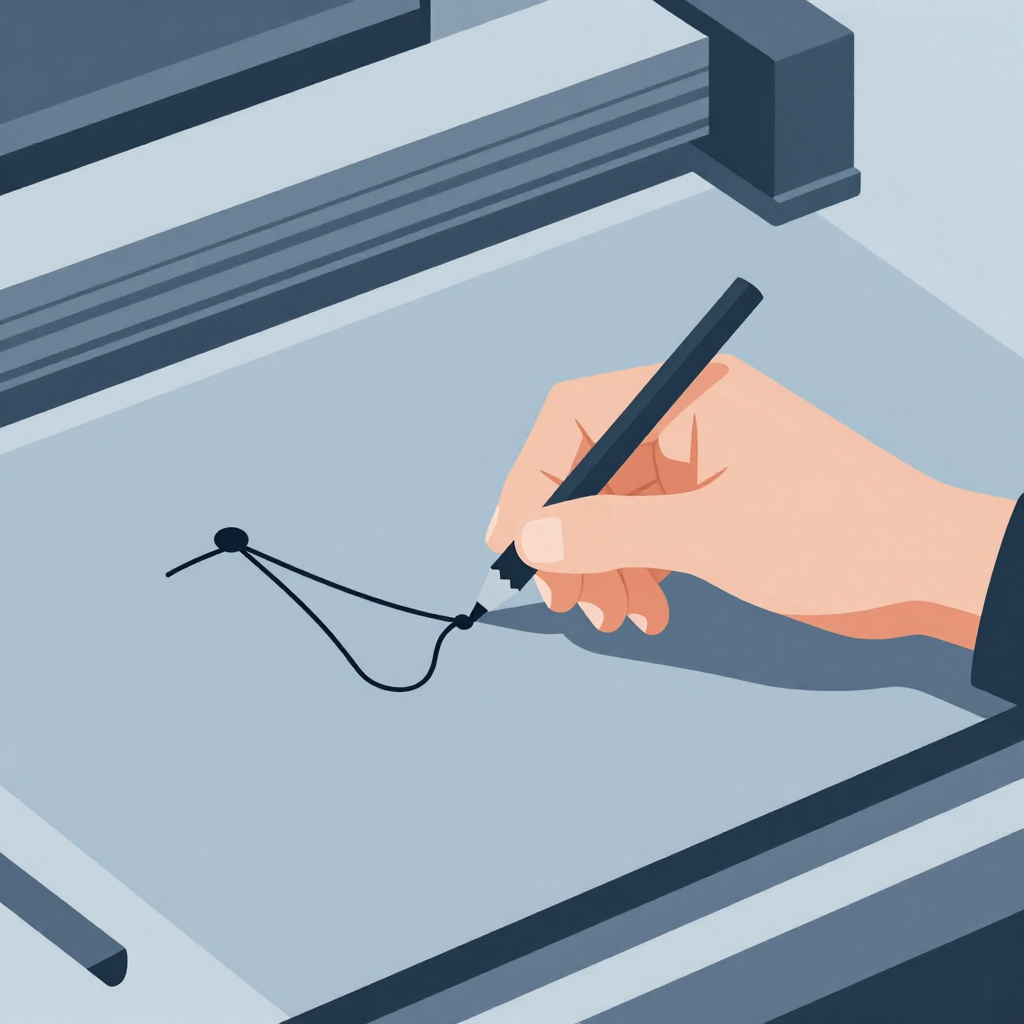
Línea central, contorno y relleno: no son lo mismo
Antes de vectorizar, defina cómo quiere que trabaje la máquina. Una línea visualmente negra en la pantalla puede representar operaciones distintas en el controlador láser:
| Tipo de geometría | Cómo está construida | Uso habitual en el láser | Resultado esperado |
|---|---|---|---|
| Línea central abierta | Una ruta con trazo y sin relleno | Marcado lineal o recorrido vectorial | Una sola pasada geométrica por el centro |
| Contorno cerrado | Ruta que rodea el ancho del dibujo | Corte de siluetas o delimitación de figuras | La máquina recorre ambos bordes si se procesa como línea |
| Forma rellena | Objeto cerrado con relleno | Grabado por barrido o relleno | Una banda grabada con grosor visible |
| Imagen rasterizada | Píxeles en escala de grises o blanco y negro | Grabado de fotografías y dibujos tonales | Barrido del área según la configuración de imagen |
Un contorno doble no siempre es incorrecto. Si desea reproducir el grosor de una firma, una pincelada o una ilustración entintada, puede ser preferible conservar la forma cerrada y grabarla como relleno. El problema aparece cuando se necesita una pasada central y se entrega al láser una silueta de dos bordes.
Diagnóstico antes de corregir el archivo
Una revisión rápida evita perder tiempo ajustando el láser cuando la causa está en el diseño. Siga este diagnóstico:
- Amplíe una sección recta del dibujo. Si observa dos rutas paralelas, Image Trace creó el perímetro del trazo rasterizado.
- Cambie temporalmente el relleno y el color del trazo. Una forma cerrada puede parecer una línea simple cuando está rellena de negro. Déjela sin relleno para revelar su estructura real.
- Active la vista de contornos de Illustrator. Esta vista permite observar las rutas sin depender de la apariencia, el grosor o el color aplicado.
- Seleccione un segmento con la herramienta de selección directa. Compruebe si pertenece a una figura cerrada y si existe otro borde al lado.
- Busque objetos superpuestos. Copias accidentales, capas duplicadas o trazos repetidos pueden hacer que el láser ejecute varias pasadas sobre el mismo lugar.
- Revise la operación en el software láser. Una ruta central configurada como relleno producirá un comportamiento diferente al de una capa configurada para recorrido lineal.
También conviene distinguir entre una duplicación geométrica y una línea visualmente gruesa. El ancho de trazo aplicado en Illustrator puede servir para visualizar el diseño, pero algunos flujos de exportación y control láser consideran principalmente el centro de la ruta. En cambio, convertir ese trazo mediante Contornear trazo transforma su apariencia en una forma cerrada real.
Método recomendado: redibujar una sola línea en Illustrator
Para dibujos simples, logotipos lineales, firmas cortas o ilustraciones con pocas curvas, el redibujo manual suele producir el archivo más limpio. Ofrece control sobre las intersecciones y requiere menos correcciones que intentar eliminar uno de los bordes de un calco automático.
1. Prepare la imagen de referencia
- Coloque la imagen rasterizada en un documento nuevo, procurando que tenga contraste suficiente y una escala cómoda.
- Reduzca su opacidad para diferenciarla de las rutas que dibujará encima.
- Bloquee la capa de referencia. Así evitará desplazar la imagen mientras edita nodos.
- Cree una capa superior para la geometría final.
Si el original tiene manchas, sombras del papel o compresión, límpielo previamente. Un fondo uniforme facilita reconocer cuál era la intención del dibujo, aunque la vectorización vaya a realizarse manualmente.
2. Trace el eje con la herramienta adecuada
Utilice la herramienta Pluma para segmentos controlados, esquinas y curvas precisas. La herramienta Curvatura puede resultar más cómoda en diseños orgánicos. Para un estilo de dibujo libre, la herramienta Lápiz permite seguir la referencia y aplicar suavizado, aunque después será necesario revisar los puntos de ancla.
- Trabaje con relleno desactivado y un trazo de color contrastante.
- Siga el centro visual de la línea, no uno de sus bordes.
- Use pocos puntos de ancla. Una curva con demasiados nodos puede generar vibraciones, pequeñas desviaciones y archivos innecesariamente pesados.
- Coloque nodos en cambios de dirección relevantes, extremos e intersecciones.
- No cierre una ruta que deba permanecer abierta.
En esquinas intencionalmente agudas, utilice puntos de vértice. En curvas continuas, ajuste los manejadores para evitar ondulaciones. El objetivo no es copiar cada irregularidad del píxel, sino reconstruir una geometría coherente con el dibujo original.
3. Organice uniones e intersecciones
Cuando dos segmentos deban formar una sola ruta, seleccione los extremos correspondientes y aplique la función de unir. Hágalo solo si los puntos realmente representan una continuidad. En una intersección donde una línea cruza otra, no siempre es necesario fusionar toda la geometría; depende de cómo deba recorrerla el equipo.
Evite segmentos diminutos, puntos aislados y retornos sobre la misma ruta. Aunque no sean visibles a escala normal, pueden causar movimientos adicionales o quemar dos veces una zona. La vista de contornos y la selección directa son esenciales durante esta limpieza.
4. Simplifique sin deformar
La función de simplificación puede reducir nodos, pero debe usarse con una previsualización cuidadosa. Una reducción excesiva redondea esquinas, cambia letras y desplaza el recorrido respecto de la referencia. En diseños cortos suele ser mejor eliminar manualmente los puntos problemáticos.
Al terminar, revise la pieza al tamaño real. Un archivo puede verse perfecto con gran ampliación y perder detalles cuando se reduce. El diámetro efectivo del haz, el material y la energía aplicada también influyen en el grosor final; por ello, no conviene añadir microdetalles que el proceso no podrá reproducir.
Cómo usar Image Trace sin esperar una línea central
Image Trace sigue siendo útil cuando el objetivo es conservar el grosor del dibujo o acelerar la interpretación inicial. En una imagen de alto contraste puede ajustarse el modo blanco y negro, el umbral, la fidelidad de rutas, las esquinas y la exclusión de ruido. La opción de ignorar el blanco, cuando esté disponible en el flujo utilizado, ayuda a descartar el fondo. Sin embargo, estas decisiones mejoran la silueta; no cambian su naturaleza de contorno.
Un flujo razonable para grabado de áreas es:
- Aplicar Image Trace sobre una imagen limpia y contrastada.
- Ajustar el umbral hasta conservar los trazos importantes sin incorporar suciedad del fondo.
- Expandir el resultado para obtener rutas editables.
- Eliminar fondos, islas pequeñas y objetos accidentales.
- Corregir huecos o superposiciones.
- Usar las formas cerradas como rellenos dentro del software láser.
No es recomendable expandir el calco y borrar indiscriminadamente uno de los dos lados. En curvas, extremos e intersecciones, cada borde forma parte de una red cerrada. Eliminar segmentos manualmente puede dejar rutas incompletas, desplazadas hacia un costado y con uniones difíciles de reparar. Para un dibujo muy sencillo, redibujar el eje suele ser más rápido y preciso.
Alternativa: extraer el centerline y limpiar en Illustrator
Cuando el dibujo contiene muchas líneas pero mantiene una estructura relativamente clara, una herramienta de extracción de línea central puede ahorrar trabajo. La recomendación recurrente en comunidades de grabado es buscar una función denominada centerline trace, disponible en algunas aplicaciones y utilidades especializadas. Inkscape, por ejemplo, puede formar parte de este flujo según las funciones o extensiones disponibles en la instalación.
- Prepare una imagen monocromática con líneas bien separadas del fondo.
- Ejecute la extracción de línea central y pruebe sus ajustes. No existe una configuración universal para firmas, bocetos y dibujos técnicos.
- Exporte el resultado en un formato vectorial compatible, como SVG.
- Abra o coloque el vector en Illustrator.
- Elimine ramificaciones falsas, puntos aislados y recorridos demasiado cortos.
- Corrija extremos, cruces y curvas antes de exportar al software del láser.
El trazado central automático es una aproximación. Las variaciones de grosor, manchas y uniones anchas pueden producir bifurcaciones. Cuanto más limpio y uniforme sea el original, más útil será el resultado. En ilustraciones complejas puede combinarse la extracción automática con redibujo manual de las zonas problemáticas.
Preparar el vector para LightBurn, RDWorks u otro software
Una vez terminada la vectorización, guarde un archivo maestro editable y exporte una copia para producción. SVG suele conservar bien curvas y estructura; DXF puede ser útil en determinados flujos, aunque la interpretación de curvas, unidades y apariencias varía entre programas. PDF también puede funcionar si el controlador lo admite correctamente.
- Verifique las dimensiones después de importar.
- Compruebe que no existan máscaras, efectos, pinceles o apariencias que el software no pueda interpretar.
- Conserve rutas simples y geometría explícita.
- Revise que cada color o capa esté asignado a la operación correcta.
- Use la previsualización del recorrido para identificar dobles pasadas y movimientos inesperados.
- Haga una prueba pequeña sobre un retal del mismo material.
No convierta el trazo en contorno si necesita una línea central. Esa operación crea precisamente los dos bordes que se intentaban evitar. Si utilizó un pincel artístico, una apariencia variable o un efecto, decida si quiere conservar su ancho como área grabada o reemplazarlo por una ruta central simple.
Consideraciones para grabar dibujos lineales sobre lienzo
El lienzo o canvas puede estar fabricado con fibras naturales, sintéticas, mezclas y recubrimientos diferentes. Antes de grabarlo, confirme la composición y que no contenga tratamientos incompatibles con láser. Mantenga extracción adecuada y no procese materiales de composición desconocida. Los textiles pueden encenderse, por lo que la máquina nunca debe operar sin supervisión.
Realice pruebas con energía moderada y aumentos graduales hasta conseguir contraste sin perforar ni carbonizar excesivamente. La configuración adecuada depende de la potencia disponible, la velocidad, el enfoque, el tipo de fibra y el acabado del material. Una línea central limpia facilita la prueba porque evita que dos recorridos cercanos acumulen calor en la misma zona.
Errores comunes que deben evitarse
- Intentar resolver todo con el umbral: este controla qué píxeles se consideran oscuros, pero no activa un trazado central.
- Usar Contornear trazo antes de exportar: convierte una ruta simple en una forma con dos bordes.
- Confundir línea gruesa con doble trayectoria: compruebe siempre la geometría en la vista de contornos.
- Enviar el calco sin expandir ni limpiar: pueden quedar fondos, islas y formas superpuestas.
- Conservar demasiados nodos: copiar cada irregularidad del escaneo no mejora necesariamente el grabado.
- No revisar la escala: una importación con unidades distintas puede alterar el tamaño final.
- Hacer varias pasadas accidentales: rutas duplicadas elevan la acumulación de calor y oscurecen el resultado.
- Probar directamente sobre la pieza final: el contraste y la respuesta térmica cambian entre materiales aparentemente similares.
Conclusión
La clave para vectorizar líneas para grabado láser es entender que Image Trace reconoce superficies y contornos, no necesariamente el centro de una pincelada. Para diseños simples, el método más confiable es colocar la imagen como referencia y reconstruir una ruta única con la Pluma, Curvatura o Lápiz. Cuando hay muchas líneas, una herramienta de centerline trace puede generar una base útil, pero siempre requiere inspección y limpieza.
Un buen archivo láser debe tener la geometría que corresponde a la operación: rutas centrales para recorridos lineales y formas cerradas para rellenos. Si necesita validar un flujo de trabajo, seleccionar un equipo o resolver problemas de producción, Importasia ofrece máquinas, repuestos y soporte técnico especializado en Colombia para procesos de láser CO2 y otras tecnologías de personalización.
Preguntas frecuentes
¿Por qué Image Trace crea dos líneas en vez de una?
Porque interpreta la línea rasterizada como un área oscura con dos bordes. Image Trace reconstruye el contorno de esa superficie, no su eje central, por lo que suele generar una forma cerrada.
¿Se puede obtener automáticamente una línea central en Illustrator?
Image Trace no ofrece un resultado de línea central confiable para todos los dibujos. En diseños simples conviene redibujar el eje manualmente; para trabajos extensos puede utilizarse una herramienta de centerline trace y limpiar después el SVG en Illustrator.
¿Debo convertir los trazos en contornos antes del grabado láser?
No, si desea que el láser siga una sola ruta central. Contornear el trazo lo convierte en una forma cerrada con dos bordes; solo resulta apropiado cuando se necesita conservar el ancho y procesarlo como un área.
¿Qué formato conviene exportar para el software láser?
SVG suele conservar bien rutas y curvas, mientras que DXF o PDF pueden ser útiles según el controlador. Después de importar, siempre se deben revisar escala, unidades, rutas duplicadas y asignación de operaciones.