Píldora técnica — escucha este artículo en 2 minutos, con las voces de Samuel y Marcela.
Preparas un archivo, organizas cada operación por color y, al abrirlo o importarlo, LightBurn coloca algunos objetos en una capa diferente, no muestra los rellenos o recupera parámetros de otro trabajo. Este tipo de situación es frustrante porque un error aparentemente visual puede terminar enviando al láser una operación con velocidad, potencia o modo incorrectos. La buena noticia es que la mayoría de los errores de capas en LightBurn no provienen de una falla del controlador: suelen relacionarse con la diferencia entre capas de corte y capas de herramienta, el método usado para cargar el archivo, la interpretación de colores o la visualización del espacio de trabajo.
En esta guía explicamos cómo identificar cada caso, recuperar una estructura de capas confiable y construir un flujo de trabajo que reduzca errores humanos. Las recomendaciones aplican de forma general a equipos láser CO2 y de fibra compatibles con LightBurn, aunque los parámetros de proceso siempre deben validarse para cada fuente láser, material, lente y máquina.
Cómo funcionan las capas en LightBurn
Antes de cambiar parámetros conviene entender que LightBurn no utiliza todas las capas con la misma finalidad. En la paleta aparecen normalmente capas de corte identificadas con códigos como C00, C01 y siguientes, además de dos capas de herramienta, T1 y T2. El color permite clasificar objetos, pero lo importante para la máquina es la configuración asociada a la capa.
| Tipo | Función principal | ¿Se envía al láser? | Uso recomendado |
|---|---|---|---|
| Capas de corte | Agrupan operaciones con velocidad, potencia, modo, pasadas y otros ajustes. | Sí, cuando su opción de salida está activada. | Corte, grabado lineal, relleno y operaciones de marcado. |
| Capas de herramienta T1 y T2 | Contienen referencias de diseño o construcción. | No se procesan como parte del trabajo. | Guías, cotas, límites, notas vectoriales y referencias de posicionamiento. |
| Capa de corte con salida desactivada | Funciona como capa visual adicional sin ejecutar la operación. | No, mientras la salida permanezca desactivada. | Plantillas, contornos de jigs, etiquetas o referencias cuando T1 y T2 no alcanzan. |
Una confusión frecuente consiste en asumir que el color representa por sí solo una operación universal. En realidad, el color identifica una capa dentro del documento, y esa capa contiene parámetros que pueden variar entre archivos. Una capa negra, por ejemplo, no significa automáticamente corte o grabado: su comportamiento depende de los ajustes activos y del estado de salida.
Síntomas frecuentes y sus posibles causas
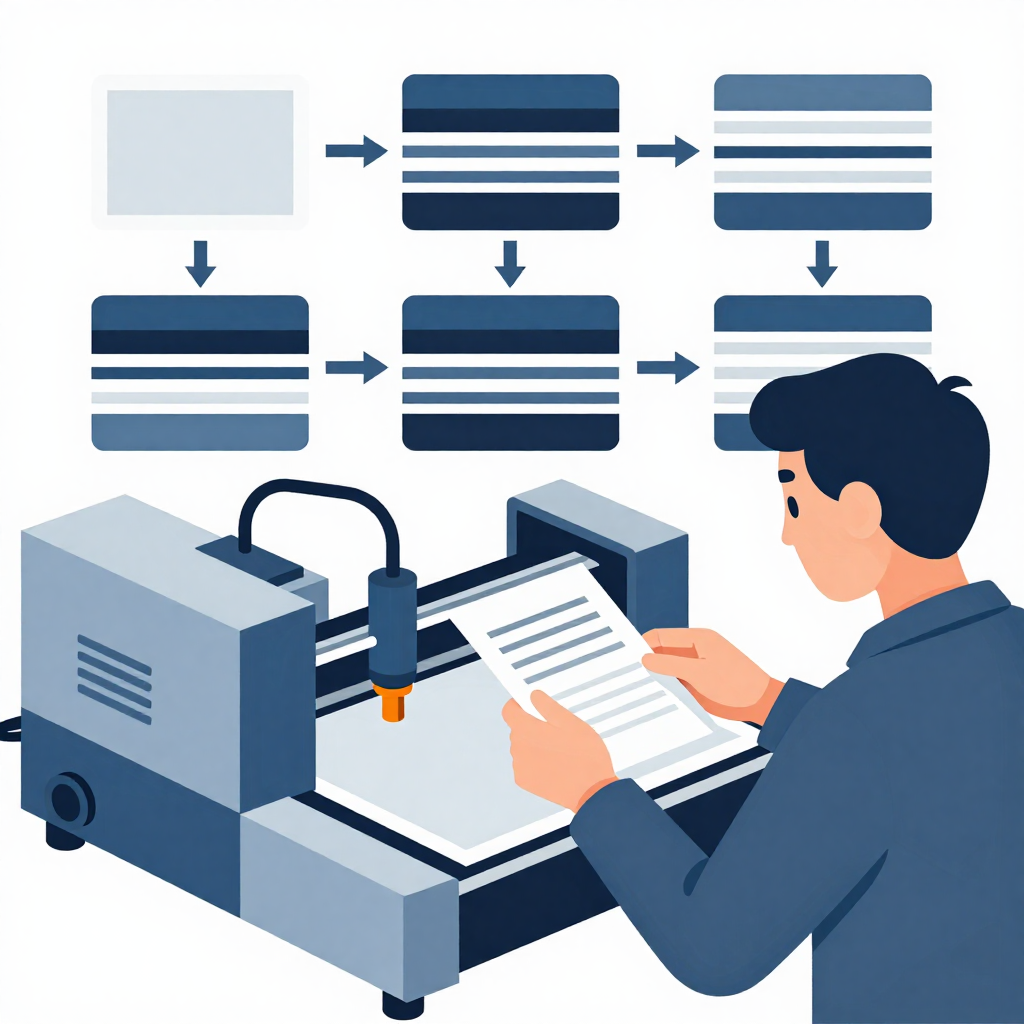
Los errores de capas pueden manifestarse de varias maneras. Reconocer el síntoma ayuda a evitar cambios innecesarios en la máquina.
- T1 o T2 se convierten en capas de corte: el archivo importado pudo mapear los colores por sus valores visuales y no por su función original.
- Los parámetros cambian al abrir otro proyecto: las configuraciones de capa se guardan dentro del archivo de proyecto.
- Un diseño importado toma las capas del trabajo anterior: importar y abrir no producen el mismo resultado.
- El relleno existe, pero no se ve en pantalla: puede estar desactivada la representación rellena o el objeto puede no ser un contorno cerrado.
- Un SVG llega a una capa inesperada: el archivo puede no contener colores utilizables, puede expresarlos de una forma que no se interpreta como se esperaba o puede repetir valores de color.
- No es posible crear más Tool Layers: LightBurn dispone de T1 y T2; las referencias adicionales deben organizarse de otra manera.
- Un archivo generado en Boxes.py no trae parámetros correctos: muchos formatos transportan geometría, pero no incluyen configuraciones específicas del láser.
Diagnóstico paso a paso de los errores de capas en LightBurn
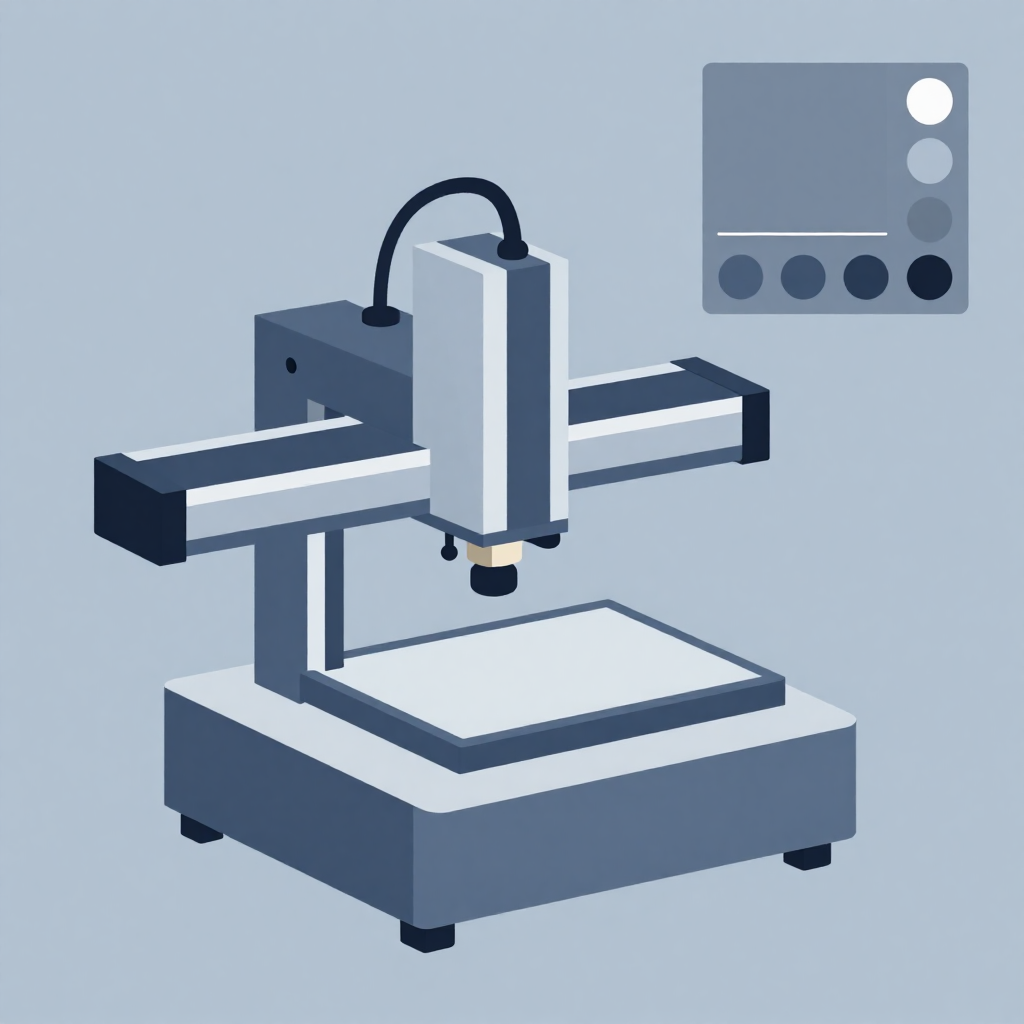
No comiences modificando potencia o velocidad al azar. Primero determina si el problema está en el archivo, la importación, la visualización o la configuración de salida.
- Guarda una copia del proyecto. Conserva el archivo original antes de reorganizar colores, eliminar capas o convertir objetos. Así podrás comparar resultados y recuperar parámetros.
- Registra la versión de LightBurn y el dispositivo seleccionado. La versión es relevante cuando se investiga un comportamiento de importación. También verifica que estés trabajando con el perfil correcto de máquina, porque algunas opciones dependen del tipo de controlador.
- Revisa el panel de cortes y capas. Comprueba qué capas contienen objetos, cuáles tienen salida habilitada y qué operación utiliza cada una. No confíes únicamente en lo que muestra el color del dibujo.
- Aísla el objeto problemático. Selecciónalo y observa qué color queda activo en la paleta. Si es difícil identificarlo, oculta temporalmente otras capas mediante los controles de visibilidad.
- Abre la vista previa. La vista previa ayuda a comprobar qué operaciones serán procesadas, en qué orden y con qué recorrido. Una guía visible en el área de trabajo no debería aparecer como operación ejecutable si está en T1, T2 o en una capa con salida desactivada.
- Compara abrir e importar. Realiza la prueba en copias separadas. Si al abrir aparecen los parámetros esperados, pero al importar no, el comportamiento probablemente corresponde a la forma en que LightBurn conserva las configuraciones del proyecto actual.
- Prueba con un archivo mínimo. Copia uno o dos objetos a un proyecto nuevo y asígnalos a capas claramente distintas. Esto permite separar un problema general del software de uno contenido en el documento específico.
- Conserva los archivos fuente. Si el mapeo continúa siendo incorrecto, guarda el SVG, DXF u otro archivo original junto con el proyecto de LightBurn. Ambos son necesarios para revisar cómo se interpretaron los colores y la geometría.
Cómo corregir el mapeo incorrecto de colores
Cuando T1, T2 u otra capa terminan convertidas en C05, C14 o cualquier capa de corte, normalmente se está interpretando el valor del color y no la intención semántica de la capa. Dos colores visualmente similares también pueden tener valores RGB distintos, mientras que un programa externo puede exportar estilos de trazo y relleno de una forma particular.
Procedimiento recomendado
- Selecciona los objetos que llegaron a la capa incorrecta.
- Haz clic en la capa de destino correcta dentro de la paleta.
- Confirma en el panel que los objetos cambiaron de capa.
- Si son referencias, pásalos a T1, T2 o a una capa de corte con salida desactivada.
- Revisa todas las capas que sí tienen salida y confirma sus parámetros antes de ejecutar.
- Guarda el resultado como un nuevo proyecto de LightBurn para conservar la corrección.
Si el problema se repite con archivos de una misma aplicación, normaliza los colores desde el programa de diseño. Utiliza colores sólidos diferenciados, evita transparencias innecesarias y procura que cada operación tenga un único valor de trazo. Al exportar, confirma si el formato conserva trazos, rellenos y colores.
El estándar SVG puede contener información de color, pero no todos los generadores la producen de la misma manera. Algunos archivos dependen de estilos, clases o atributos que pueden no traducirse como el usuario espera; otros contienen solo geometría. Por eso no es correcto asumir que cualquier SVG conservará automáticamente la estructura de capas del programa de origen.
Qué hacer cuando T1 y T2 no son suficientes
LightBurn ofrece dos Tool Layers. No se agregan nuevas capas de herramienta como si fueran capas de corte, por lo que una plantilla compleja puede quedarse corta si necesita guías, etiquetas, límites y contornos de montaje independientes.
La alternativa práctica es reservar una o más capas de corte como referencias y mantener su opción Output desactivada. Algunos usuarios destinan siempre C00 a etiquetas o contornos de jigs porque así pueden reconocerla rápidamente. La clave no es el código concreto, sino mantener una convención documentada.
- Asigna un color fijo a referencias y plantillas.
- Desactiva la salida de esa capa.
- Utiliza un nombre o nota de proyecto que explique su propósito.
- Comprueba en la vista previa que la capa no se procese.
- Bloquea los objetos de referencia cuando no deban moverse.
En comunidades técnicas también se sugiere configurar una potencia mínima y una velocidad alta como segunda barrera ante una activación accidental. Sin embargo, esto no debe considerarse una protección universal: el efecto de un porcentaje bajo cambia según la fuente, el controlador, la potencia disponible y el material. En algunos equipos puede no emitir; en otros todavía podría marcar. La medida principal debe ser mantener la salida desactivada y verificar la vista previa. Si se utiliza una configuración secundaria de seguridad, debe validarse sin material o sobre una muestra controlada y con los procedimientos de seguridad del equipo.
Abrir, importar y guardar: por qué cambian los ajustes
Los parámetros de las capas se guardan con el proyecto de LightBurn. Cuando utilizas Abrir, el programa carga el documento y las configuraciones que tenía al guardarse. En cambio, al utilizar Importar, la geometría entra al proyecto actual y los ajustes de las capas existentes no se reemplazan necesariamente por los del archivo importado.
Esta diferencia explica por qué una figura puede quedar asociada a velocidades o potencias que pertenecían al trabajo anterior. Importar es útil para combinar diseños, pero exige revisar la relación entre los colores entrantes y las capas activas.
Flujo seguro para reutilizar un diseño
- Abre el proyecto original si necesitas recuperar exactamente su estructura y ajustes.
- Importa únicamente cuando quieras incorporar geometría al documento actual.
- Después de importar, inspecciona cada color y reasigna las operaciones necesarias.
- No uses un proyecto antiguo como única base de parámetros para materiales diferentes.
- Guarda una nueva versión para no sobrescribir el archivo maestro.
La biblioteca de materiales es mejor que copiar capas
Si necesitas reutilizar ajustes de corte o grabado, la solución más ordenada es la Material Library de LightBurn. Allí puedes organizar configuraciones por material, espesor, operación y otras categorías útiles, en lugar de depender de un proyecto viejo para recuperar una capa.
Al asignar un perfil de la biblioteca, sus valores se copian a la capa. LightBurn también permite vincular el material y la capa. La vinculación mantiene una relación identificable con el perfil, mientras que una asignación simple no implica necesariamente un enlace posterior. Conviene decidir cuál modalidad se ajusta al control de versiones de tu taller.
La biblioteca no elimina la necesidad de hacer pruebas. Dos láminas nominalmente iguales pueden responder de forma diferente por composición, humedad, acabado o lote. Además, el estado de la óptica, el enfoque, la asistencia de aire y la alineación influyen en el resultado. Trata cada perfil como un punto de partida validado para una máquina concreta, no como una receta universal.
Archivos de Boxes.py y otros generadores
Herramientas como Boxes.py son excelentes para generar geometrías de cajas y ensambles, pero la mayoría de sus formatos de exportación no intentan definir los parámetros correctos de corte para tu equipo. Incluso cuando está disponible una salida compatible con proyectos de LightBurn, cualquier ajuste incluido debe revisarse antes de producir.
Después de importar una caja:
- Identifica líneas de corte, grabados, marcas de ensamblaje y referencias.
- Elimina geometrías duplicadas que puedan provocar recorridos repetidos.
- Asigna cada grupo a la capa adecuada.
- Aplica un perfil validado desde la biblioteca de materiales.
- Comprueba dimensiones, encajes y compensación requerida por el diseño.
- Ejecuta una muestra pequeña antes de procesar la pieza completa.
El generador conoce la geometría solicitada, pero no puede determinar automáticamente el comportamiento real de tu láser ni del material instalado.
El relleno está configurado, pero no aparece
Si un objeto asignado a una operación de relleno continúa viéndose solo como contorno, revisa la preferencia de Filled Rendering. Esta opción cambia la representación del área de trabajo y puede requerir más recursos, pero no sustituye la configuración de operación de la capa.
También verifica que el contorno esté cerrado. Una abertura pequeña, líneas superpuestas o una figura construida con segmentos independientes pueden impedir el resultado esperado. La vista previa es una comprobación más confiable del procesamiento que la apariencia básica del lienzo.
Hay además una limitación importante: el texto colocado sobre una Tool Layer puede utilizarse como referencia, pero no se muestra relleno de la misma forma que una operación de relleno ejecutable. Para anotaciones internas puedes utilizar texto vectorial simple, Project Notes desde el menú de archivo o la lista de comprobación del trabajo disponible en la configuración del dispositivo.
Cómo editar un objeto sin alterar toda la capa
Una capa agrupa objetos, pero no los fusiona automáticamente. Si necesitas modificar un óvalo, una esquina o un segmento específico, selecciona únicamente el elemento. Para editar sus nodos puede ser necesario hacer clic derecho y elegir Convert to Path; después podrás utilizar el editor de nodos.
Ten presente que convertir a trayectoria puede cambiar la forma en que el objeto se edita posteriormente. Conserva una copia si todavía necesitas modificarlo mediante sus propiedades paramétricas originales.
Errores comunes que debes evitar
- Confiar solo en el color: revisa siempre el modo, la salida, la velocidad y la potencia de cada capa.
- Suponer que importar equivale a abrir: son flujos diferentes y pueden conservar configuraciones distintas.
- Usar una velocidad o potencia de internet sin validación: cada equipo y material requieren pruebas propias.
- Activar una capa de referencia para verla: visibilidad y salida no son la misma función.
- Considerar una potencia baja como garantía de seguridad: incluso un valor reducido puede producir emisión en determinados sistemas.
- Esperar que un SVG o generador incluya parámetros de máquina: normalmente la geometría y los ajustes de proceso deben gestionarse por separado.
- Ejecutar sin vista previa: esta revisión puede revelar capas activas, recorridos inesperados y operaciones duplicadas.
- No documentar el proyecto: utiliza notas para registrar material, enfoque, origen, orden de operaciones y observaciones relevantes.
Flujo de trabajo recomendado para evitar futuros problemas
- Define una convención estable de colores para corte, grabado, marcado y referencias.
- Reserva T1 y T2 para construcción; usa capas con salida desactivada si necesitas más categorías visuales.
- Centraliza los parámetros validados en la biblioteca de materiales.
- Importa la geometría y luego confirma su mapeo, en lugar de asumir que los colores llegaron correctamente.
- Comprueba la máquina seleccionada, las unidades y el origen del trabajo.
- Revisa la vista previa completa antes de iniciar.
- Haz una prueba sobre una muestra cuando cambie el material, el lote, la óptica o la configuración.
- Guarda el proyecto final junto con notas suficientes para repetirlo de manera controlada.
Conclusión
Solucionar los errores de capas en LightBurn requiere separar cuatro conceptos: el color del objeto, la configuración de la capa, su visibilidad y su estado de salida. Cuando además comprendes la diferencia entre abrir e importar, utilizas la biblioteca de materiales y verificas el trabajo mediante la vista previa, los cambios inesperados dejan de ser un misterio y se convierten en un diagnóstico ordenado.
Si el problema persiste, conserva el archivo fuente, el proyecto de LightBurn, la versión del software y una descripción del resultado esperado. Esa información permite realizar una revisión técnica mucho más precisa. Importasia ofrece equipos láser, repuestos y soporte técnico especializado en Colombia para acompañar la configuración, el mantenimiento y la operación segura de procesos de corte y grabado.
Preguntas frecuentes
¿Por qué LightBurn cambia los colores o las capas al importar un SVG?
El SVG puede usar colores, estilos o atributos que no se interpretan igual que en el programa de origen, e incluso puede contener únicamente geometría. Revisa el mapeo después de importar y asigna manualmente cada objeto a la capa correcta antes de ejecutar.
¿Se pueden agregar más capas de herramienta en LightBurn?
LightBurn dispone de T1 y T2 como capas de herramienta. Si necesitas más referencias, utiliza capas de corte con la salida desactivada, adopta una convención de colores y confirma en la vista previa que no serán procesadas.
¿Por qué los parámetros de las capas cambian al abrir otro archivo?
Los ajustes de capa se guardan dentro de cada proyecto de LightBurn y se recuperan al abrirlo. Para reutilizar configuraciones de manera organizada, es preferible guardarlas en la biblioteca de materiales en vez de depender de otro proyecto.
¿Por qué una capa de relleno se ve solo como contorno?
Puede estar desactivada la opción de representación rellena o el objeto puede tener un contorno abierto. Activa Filled Rendering, comprueba la geometría y utiliza la vista previa para confirmar cómo se procesará realmente.