Píldora técnica — escucha este artículo en 1 minuto, con las voces de Samuel y Marcela.
Descargas un modelo multicolor, lo abres en el software de laminado y la vista previa parece perfecta. Sin embargo, al preparar el trabajo aparecen herramientas mal asignadas, temperaturas que no corresponden al material, cambios de color inesperados o, en el peor de los casos, una impresión fallida porque el archivo reemplazó la configuración de la máquina. Este problema es frecuente cuando se intercambian proyectos 3MF entre impresoras 3D multicolor de tecnologías o fabricantes diferentes.
La causa no suele estar en el diseño, sino en la manera como el laminador interpreta toda la información guardada dentro del proyecto. Un archivo 3MF puede contener geometrías, pintura por colores, orientación, soportes y modificadores, pero también perfiles completos de impresora, proceso y filamento. Aceptar estos últimos sin revisarlos puede introducir comandos o parámetros incompatibles.
En esta guía aprenderás a separar la información útil del archivo, reconstruir una configuración segura y optimizar el flujo de trabajo entre una biblioteca externa de modelos y el software recomendado para tu impresora 3D multicolor.
Por qué un archivo multicolor puede alterar la configuración
A diferencia de un STL, que normalmente contiene solo la superficie geométrica de una pieza, el formato 3MF puede funcionar como un proyecto completo. Dependiendo del programa que lo generó, puede almacenar:
- Una o varias piezas y su posición sobre la cama.
- Escala, orientación y distribución de objetos.
- Áreas pintadas o asociadas a diferentes herramientas.
- Perfiles de impresora, boquilla y volumen de construcción.
- Altura de capa, relleno, paredes, soportes y velocidades.
- Perfiles de material y temperaturas.
- Secuencias de inicio, cambio de herramienta y finalización.
- Modificadores locales y ajustes específicos por objeto.
Esto explica por qué dos métodos de apertura aparentemente similares pueden producir resultados distintos. La opción de abrir proyecto suele intentar restaurar todo el entorno en el cual fue creado el archivo. En cambio, importar modelo normalmente prioriza la geometría y, según el laminador, puede conservar parte de la información de color sin sustituir tantos parámetros del equipo.
El riesgo principal consiste en cargar un proyecto preparado para otra arquitectura y enviarlo a imprimir sin volver a seleccionar los perfiles propios. Pueden cambiar el tamaño de cama, la posición del origen, el número de herramientas, los límites de temperatura o las rutinas de movimiento. Aunque el programa no muestre un error, eso no significa que el archivo sea adecuado para la máquina.
Los tres perfiles que siempre debes verificar
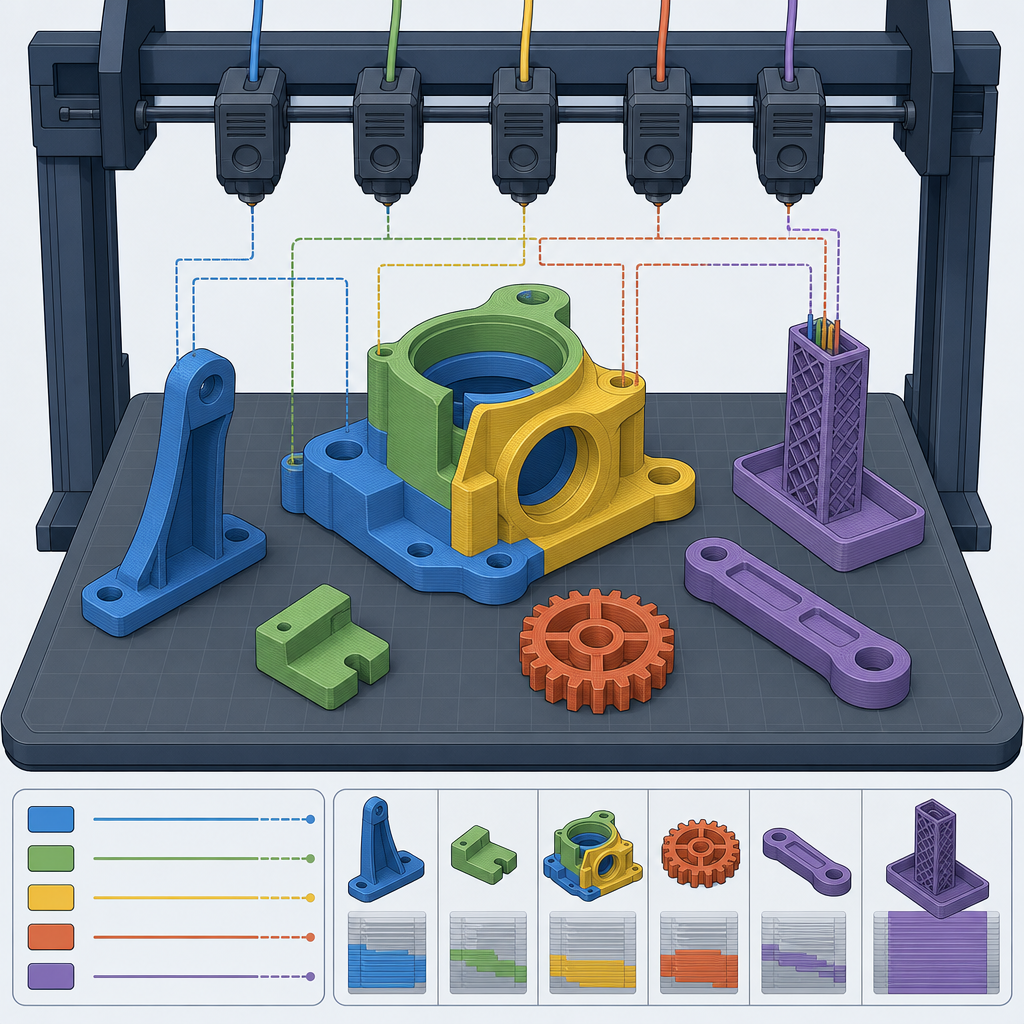
Antes de laminar cualquier modelo externo, identifica estas tres capas de configuración. Mantenerlas separadas simplifica el diagnóstico y evita que una corrección de color termine afectando el comportamiento mecánico.
| Perfil | Qué controla | Qué debes comprobar |
|---|---|---|
| Impresora | Volumen útil, boquilla, herramientas, límites y comandos de máquina | Que sea el perfil oficial o previamente validado para tu equipo |
| Proceso o impresión | Capas, paredes, relleno, soportes, velocidades y desplazamientos | Que la calidad seleccionada sea apropiada para la pieza y el material |
| Material | Temperaturas, ventilación, flujo, retracción y comportamiento del filamento | Que cada herramienta tenga asignado el perfil correspondiente a su filamento real |
Un modelo puede conservar correctamente su pintura y aun así cargar un perfil de máquina incorrecto. Por eso la apariencia de los colores en pantalla nunca debe usarse como prueba de compatibilidad.
Flujo de trabajo seguro para importar un modelo multicolor
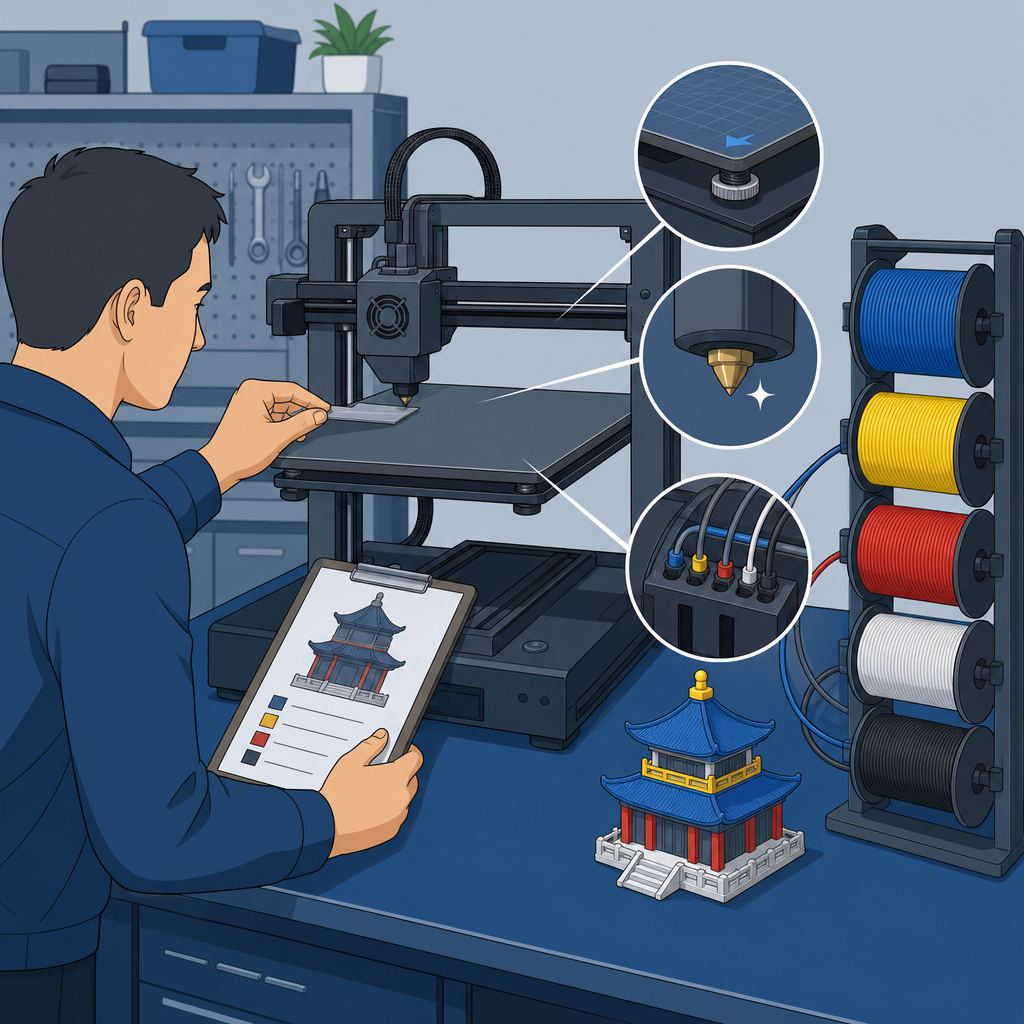
El método más confiable es conservar la geometría y el mapa de colores, pero reconstruir la configuración técnica con perfiles conocidos. Sigue este orden:
- Abre primero el laminador con el perfil correcto. Selecciona la impresora multicolor, el diámetro de boquilla instalado y una configuración de proceso validada.
- Registra la configuración inicial. Toma una captura o anota el perfil de máquina, el proceso y los materiales. Así podrás detectar si la importación los modifica.
- Importa el archivo como geometría cuando sea posible. Utiliza la función de importar modelo o archivo 3MF, en lugar de abrirlo directamente como proyecto completo.
- Comprueba cuántos objetos y partes fueron creados. Algunos diseños separan cada color en una malla; otros almacenan una sola malla pintada por caras.
- Revisa las asignaciones de herramientas. Confirma que cada color visual esté vinculado al extrusor, cabezal o canal correcto.
- Vuelve a seleccionar los perfiles propios. Incluso si la interfaz muestra los nombres esperados, selecciónalos nuevamente y verifica que no hayan sido reemplazados.
- Inspecciona soportes y modificadores. Los parámetros locales pueden sobrevivir a la importación y generar zonas con velocidades, rellenos o perímetros diferentes.
- Lamína y estudia la vista previa. No envíes el trabajo hasta verificar capa por capa los cambios de herramienta, las purgas y el orden de impresión.
- Guarda una copia nueva. Conserva intacto el archivo descargado y crea un proyecto específico para tu impresora.
¿Qué hacer si importar como modelo elimina los colores?
El comportamiento depende del laminador y de cómo se construyó el 3MF. Si la importación conserva la geometría pero pierde la pintura, puedes probar una copia del archivo mediante la opción de abrir proyecto. Inmediatamente después, vuelve a seleccionar los perfiles de impresora, proceso y material correspondientes a tu equipo.
Antes de hacerlo, conviene observar los ajustes originales únicamente como referencia. La altura de capa, el tipo de soporte o la orientación pueden aportar información útil, pero no debes asumir que las temperaturas, velocidades o secuencias de cambio son transferibles.
Si el modelo está dividido en cuerpos independientes, una alternativa robusta es importar las partes y asignar manualmente cada una a una herramienta. Si utiliza pintura sobre una sola superficie, podría ser necesario conservar el proyecto o volver a pintar el modelo en el laminador compatible.
Cómo asignar colores y materiales correctamente
En impresión multicolor, el color visible en el programa es principalmente una etiqueta de organización. Lo importante es la relación entre zona del modelo, herramienta física y perfil de material.
- Carga físicamente los filamentos y registra en qué herramienta o canal se encuentra cada uno.
- Configura en el software un material para cada herramienta.
- Usa colores virtuales similares a los reales para reducir errores humanos.
- Asigna cada cuerpo o región pintada a la herramienta deseada.
- Comprueba la primera capa y cualquier interfaz de soporte que utilice un material diferente.
- Revisa si el orden de herramientas cambia al duplicar o reorganizar objetos.
Cuando se mezclan materiales distintos, no basta con que sus colores sean compatibles visualmente. Deben poder imprimirse dentro de condiciones térmicas razonablemente compatibles y adherirse entre sí si compartirán una misma pieza. Si no tienes datos confiables, realiza primero una prueba pequeña. Nunca fuerces un material a trabajar con temperaturas elegidas para otro solamente para conservar una asignación de color.
Conversores de proyectos 3MF: ventajas y precauciones
Existen utilidades externas que modifican proyectos 3MF para traducir la asignación de colores entre ecosistemas. Su ventaja potencial es reducir el trabajo manual, especialmente en modelos con pintura compleja. Sin embargo, un archivo que abre sin errores no necesariamente es seguro para imprimir.
Antes de utilizar un conversor, responde estas preguntas:
- ¿Transforma únicamente las asignaciones de color o también modifica perfiles?
- ¿Conserva comandos de inicio y finalización provenientes del proyecto original?
- ¿Reemplaza identificadores de herramientas de forma documentada?
- ¿El código es auditable o el desarrollador explica qué cambia dentro del archivo?
- ¿Puedes comparar el resultado antes y después de la conversión?
La automatización es útil, pero debe ser transparente. Prueba cualquier herramienta nueva con una pieza pequeña y vuelve a aplicar los perfiles oficiales o previamente validados. Evita entregar a una utilidad desconocida archivos sensibles o ejecutar programas sin procedencia verificable.
Por qué no conviene copiar perfiles entre laminadores
Dos programas pueden mostrar campos con nombres parecidos y producir código diferente. Las variables para temperatura de boquilla, cama, herramienta activa o número de capa no siempre usan la misma sintaxis. También pueden cambiar los condicionales, los delimitadores y el momento en que se ejecutan determinadas rutinas.
Copiar un bloque de código de máquina desde otro laminador sin traducirlo y probarlo puede generar comandos ignorados, temperaturas incorrectas o movimientos inesperados. Lo mismo ocurre al adaptar perfiles creados para una arquitectura multiherramienta distinta.
Qué sí puede transferirse como referencia
- La intención de una estrategia de soportes.
- La orientación general del modelo.
- El número aproximado de paredes o la densidad de relleno, después de evaluarlos.
- La lógica de asignación de colores.
- La ubicación de costuras y modificadores visibles.
Qué debe reconstruirse o validarse
- Código de inicio, cambio de herramienta y finalización.
- Dimensiones, origen y zonas excluidas de la cama.
- Temperaturas y límites de seguridad.
- Retracción, purga y limpieza de boquilla.
- Aceleraciones, velocidades y límites mecánicos.
- Variables y expresiones condicionales del laminador.
Si necesitas trabajar con un software alternativo, comienza desde un perfil expresamente compatible con la máquina o crea uno de prueba de manera gradual. Primero valida movimientos básicos y una impresión de un solo material; después incorpora cambios de herramienta y funciones multicolor.
Optimización de cambios de herramienta y purga
Una pieza multicolor puede aumentar considerablemente el número de cambios. Esto afecta tiempo, desperdicio y probabilidad de contaminación entre colores. La solución no consiste simplemente en reducir toda la purga, porque una cantidad insuficiente puede mezclar tonos o dejar material degradado.
- Analiza la vista previa por herramienta: identifica capas con muchos cambios y pequeños detalles aislados.
- Orienta el modelo estratégicamente: una orientación diferente puede disminuir transiciones sin alterar el diseño.
- Agrupa piezas compatibles: imprimir varias copias a la vez puede aprovechar los mismos cambios de color por capa.
- Ajusta la purga con pruebas: los cambios entre colores oscuros y claros suelen requerir una evaluación más cuidadosa.
- Evita detalles menores innecesarios: una región diminuta puede provocar cientos de cambios a lo largo de la pieza.
- Comprueba la estructura de purga: debe tener estabilidad y espacio suficiente en la cama, si el proceso la utiliza.
El objetivo es encontrar un equilibrio entre limpieza cromática, estabilidad y consumo. Cualquier ajuste debe validarse con el material real, ya que pigmentación, temperatura y viscosidad influyen en la transición.
Nivelación y primera capa antes de una impresión larga
La configuración multicolor no compensa una cama mal nivelada. Antes de iniciar un trabajo largo, confirma que la superficie esté limpia, que la boquilla no tenga residuos y que la calibración de altura sea adecuada.
Si el equipo dispone de nivelación asistida, sigue el procedimiento indicado por su fabricante. Cuando exista ajuste manual, trabaja con pequeños cambios, repite la comprobación en varios puntos y evita compensar una deformación mecánica únicamente con parámetros de software.
Realiza una prueba de primera capa cuando hayas cambiado boquilla, superficie, material o configuración mecánica. Una pieza multicolor compleja no es el escenario adecuado para descubrir problemas básicos de adherencia.
Lista de verificación antes de enviar el trabajo
- El perfil de impresora corresponde al equipo y a la boquilla instalada.
- El volumen y el origen de impresión son correctos.
- Cada herramienta tiene cargado el material esperado.
- Las temperaturas pertenecen a los perfiles de esos materiales.
- Los colores del modelo coinciden con las herramientas físicas.
- No quedaron modificadores heredados sin revisar.
- La vista previa muestra cambios de herramienta coherentes.
- La purga y la limpieza tienen espacio y parámetros razonables.
- La primera capa y la nivelación fueron verificadas.
- El código final no contiene rutinas copiadas de otra arquitectura.
Errores comunes que debes evitar
- Abrir el 3MF y pulsar imprimir inmediatamente: el proyecto puede haber sustituido perfiles críticos.
- Confiar únicamente en los colores de la vista 3D: una apariencia correcta no confirma temperaturas ni comandos seguros.
- Asignar filamentos solo por tono: dos colores similares pueden corresponder a materiales con comportamientos diferentes.
- Copiar código de otro laminador: las variables y expresiones no son necesariamente compatibles.
- Instalar firmware modificado para resolver un problema del laminador: añade riesgos y puede dificultar el soporte. Primero corrige el flujo de perfiles.
- Omitir una prueba corta: una pieza pequeña permite detectar asignaciones, purga y adhesión con menor costo.
- Sobrescribir el archivo original: conserva siempre una copia para recuperar la pintura o comparar configuraciones.
Un proceso repetible produce mejores resultados
La forma más segura de trabajar con archivos multicolor externos es tratar el 3MF como una fuente de geometría y diseño, no como una configuración universal. Importa, reasigna, restaura tus perfiles, revisa la vista previa y valida con una prueba. Este procedimiento toma algunos minutos adicionales, pero evita repetir trabajos largos por parámetros heredados.
Documenta las combinaciones de material, purga y orientación que funcionen en tu taller. Con el tiempo podrás crear plantillas confiables para diferentes tipos de pieza sin depender de configuraciones desconocidas.
Si tu operación integra impresión digital, corte o grabado, también es importante coordinar el flujo completo de producción. Importasia ofrece equipos, repuestos y soporte técnico especializado en Colombia para tecnologías de fabricación y personalización, con acompañamiento orientado a seleccionar procesos compatibles y mantener una operación estable.
Preguntas frecuentes
¿Por qué un archivo 3MF cambia la configuración de mi impresora?
Porque el formato puede guardar mucho más que la geometría: también incluye perfiles de máquina, proceso, materiales y comandos. Después de importarlo, vuelve a seleccionar los perfiles validados para tu equipo antes de laminar.
¿Cómo puedo conservar los colores sin cargar perfiles ajenos?
Prueba primero la opción de importar el 3MF como modelo, no como proyecto completo. Si se pierde la pintura, abre una copia como proyecto y restaura inmediatamente los perfiles de impresora, proceso y material.
¿Es seguro usar un conversor automático de archivos multicolor?
Puede ser útil si su funcionamiento está documentado y limita los cambios a la asignación de herramientas. Revisa el archivo resultante, aplica nuevamente tus perfiles y realiza una prueba pequeña antes de una impresión larga.
¿Puedo usar perfiles creados para otro laminador?
No conviene copiarlos directamente, especialmente si contienen código de inicio o cambio de herramienta. La sintaxis de variables, condicionales y temperaturas puede variar; utiliza un perfil compatible o tradúcelo y valídalo de forma gradual.