
Píldora técnica — escucha este artículo en 2 minutos, con las voces de Samuel y Marcela.
Instalar un programa y conectar un cable USB debería ser suficiente para comenzar a trabajar con una máquina láser CO2. Sin embargo, en la práctica aparecen mensajes de dispositivo no encontrado, controladoras que no responden, drivers incompatibles, archivos SVG que cambian de escala o versiones preliminares de software que no detectan el equipo. La buena noticia es que la mayoría de estos problemas puede resolverse mediante un diagnóstico ordenado, sin cambiar parámetros al azar ni reinstalar todo el sistema operativo.
Esta guía explica cómo seleccionar y configurar el software para máquinas láser, comprobar si una controladora es compatible con LightBurn, RDWorks u otra aplicación y preparar un primer proyecto. El principio fundamental es sencillo: antes de elegir el programa hay que identificar la electrónica que gobierna la máquina. Dos equipos visualmente parecidos pueden utilizar controladoras, protocolos y drivers completamente diferentes.
¿Qué software necesita una máquina láser CO2?
El término “software láser” puede referirse a varias herramientas. Algunas sirven para dibujar; otras convierten el diseño en movimientos, velocidades y niveles de potencia; y otras permiten que el computador reconozca la controladora. Confundir estas funciones es una causa frecuente de instalaciones fallidas.
- Software de diseño: permite crear textos, contornos, formas y archivos vectoriales. Puede ser una aplicación CAD, un editor de vectores o un programa de ilustración.
- Software de control: interpreta el trabajo, organiza las capas y envía las instrucciones a la máquina. LightBurn y RDWorks son ejemplos conocidos, aunque su compatibilidad depende de la controladora.
- Driver o controlador del dispositivo: crea la comunicación entre el sistema operativo y la tarjeta electrónica. No es lo mismo que el programa de diseño o control.
- Firmware: reside en la controladora y ejecuta los movimientos. No debe actualizarse o sustituirse sin confirmar el modelo, el procedimiento y la necesidad real.
Un archivo correcto tampoco garantiza una conexión correcta. Es posible diseñar un SVG limpio y abrirlo perfectamente, pero no poder enviarlo porque falta el driver. También puede ocurrir lo contrario: la máquina aparece conectada, aunque el diseño contiene líneas duplicadas, figuras abiertas o una escala incorrecta.
Primero identifique la controladora, no la apariencia de la máquina
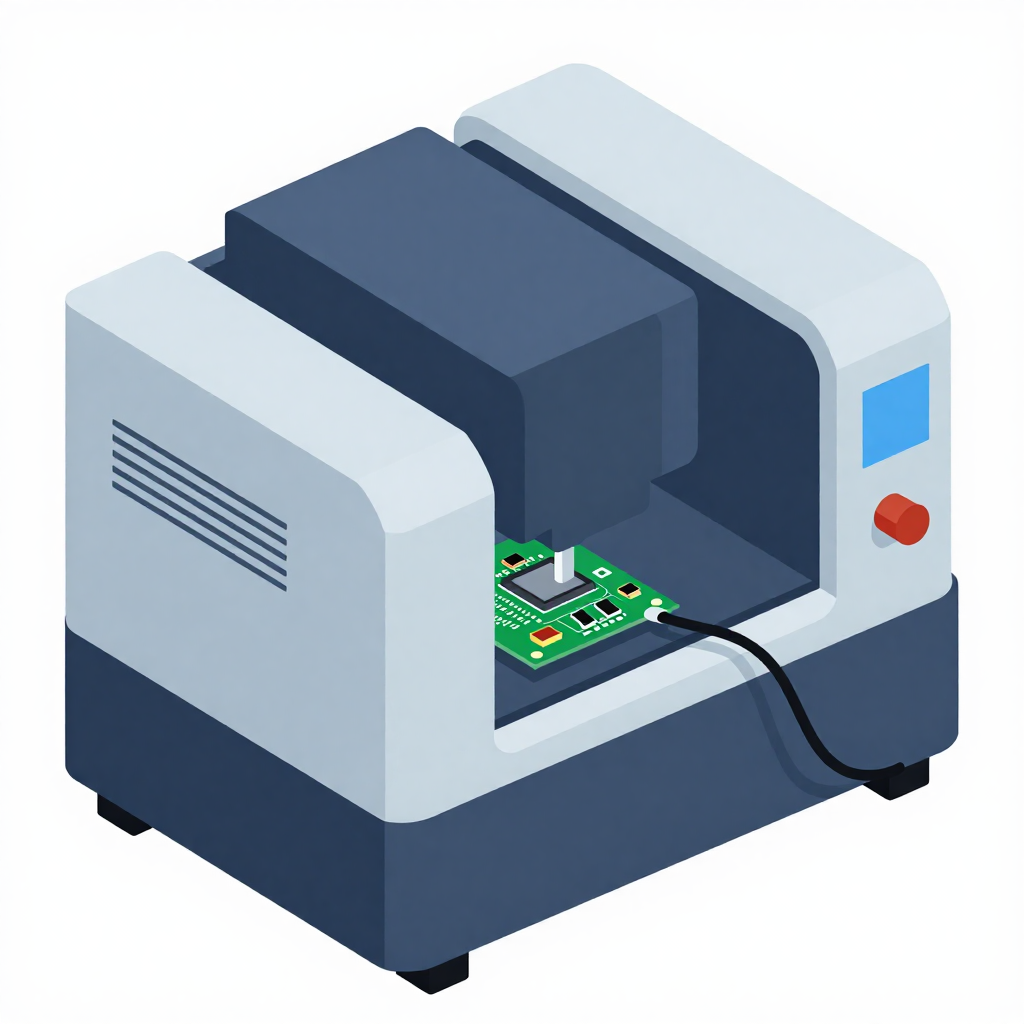
La compatibilidad se determina principalmente por la tarjeta de control y su protocolo. El tubo CO2, el tamaño del área de trabajo o el color de la carcasa no indican por sí solos qué programa debe instalarse. Antes de descargar software, revise la documentación entregada con el equipo, la pantalla de operación, el administrador de dispositivos y, si es seguro hacerlo, la referencia visible de la controladora.
En máquinas CO2 se encuentran controladoras DSP industriales y controladoras basadas en G-code, entre otras arquitecturas. LightBurn admite diversas familias, pero no todas las tarjetas ni todas las funciones. RDWorks se utiliza normalmente con controladoras compatibles de su ecosistema. LaserGRBL está orientado principalmente a dispositivos que trabajan con GRBL y no sustituye de manera universal el software de una controladora DSP.
Existe además una confusión habitual con EZCad. Las tarjetas asociadas a EZCad suelen encontrarse en sistemas galvo, especialmente equipos de marcado, y no deben asumirse como equivalentes a la electrónica típica de una cortadora CO2 de pórtico. Incluso dentro de esa familia, una tarjeta que trabaja con EZCad2 puede requerir un driver diferente al usado por otra generación o por LightBurn. Los drivers no son intercambiables solo porque los nombres del software sean parecidos.
Tabla rápida de compatibilidad y función
| Elemento | Función principal | Comprobación recomendada | Error habitual |
|---|---|---|---|
| LightBurn | Diseño, preparación y control de equipos compatibles | Confirmar modelo de controladora y tipo de licencia requerido | Instalarlo suponiendo que reconoce cualquier máquina |
| RDWorks | Preparación y envío de trabajos a controladoras compatibles | Verificar que corresponda a la electrónica y versión del equipo | Usar configuraciones de otra máquina sin respaldo |
| LaserGRBL | Control de dispositivos basados en GRBL | Confirmar firmware y puerto serial | Intentar conectarlo a una controladora DSP no compatible |
| EZCad2 o EZCad3 | Control de determinados sistemas galvo | Identificar exactamente la tarjeta, versión y driver | Intercambiar drivers entre generaciones |
| CAD o editor vectorial | Creación de geometría y archivos | Revisar unidades, escala, contornos y formato de exportación | Confundir diseño correcto con comunicación correcta |
| Driver USB o serial | Reconocimiento de la controladora por el computador | Consultar el administrador de dispositivos | Reinstalar el programa cuando el problema está en el driver |
Esta tabla es una orientación, no una matriz universal. Una actualización de software puede agregar o modificar compatibilidad, mientras que una tarjeta parecida físicamente puede usar otro protocolo. Siempre prevalecen la referencia exacta de la controladora y la documentación técnica del equipo.
Diagnóstico paso a paso cuando LightBurn no reconoce el láser
Cuando una versión estable o preliminar de LightBurn no encuentra la máquina, conviene separar el problema en capas: alimentación, detección por el sistema operativo, driver, puerto, red y configuración interna. Seguir este orden evita modificar parámetros que no tienen relación con la falla.
- Confirme que la máquina esté encendida y operativa. Revise que la controladora y su pantalla inicien normalmente. El computador no podrá detectar una tarjeta sin alimentación, aunque la iluminación o algún accesorio del equipo sí parezcan encendidos.
- Pruebe el medio físico de conexión. Compruebe que el cable esté firmemente conectado. Si es USB, pruebe otro puerto y, cuando sea posible, un cable de datos conocido. Algunos cables sirven únicamente para carga o presentan fallas intermitentes.
- Abra el administrador de dispositivos. Observe si aparece un dispositivo nuevo al conectar y desconectar el cable. Un icono de advertencia, un dispositivo desconocido o la ausencia total de cambios orientan el diagnóstico hacia el driver, el cable o la controladora.
- Verifique el driver correcto. Instale solamente el controlador correspondiente a la tarjeta. No fuerce un driver de EZCad2 sobre hardware destinado a otra generación, ni uno de una controladora DSP sobre un dispositivo serial GRBL.
- Identifique el puerto o la dirección de red. En conexiones seriales, revise qué puerto COM asignó el sistema. En Ethernet, confirme que computador y controladora estén en una configuración de red compatible y que no exista un conflicto de direcciones.
- Agregue el dispositivo correcto en el software. Seleccione la familia de controladora que realmente tiene la máquina. Elegir un perfil parecido no convierte un protocolo en otro.
- Compare con el software original. Si la aplicación suministrada con la máquina tampoco se conecta, probablemente el problema no sea exclusivo de LightBurn. Si el programa original funciona y LightBurn no, revise compatibilidad, configuración y licencia.
- Regrese temporalmente a una versión estable. Las versiones preliminares son útiles para probar funciones, pero también pueden contener cambios en desarrollo. Conserve el instalador estable y una copia de la configuración antes de participar en pruebas.
Si el dispositivo aparece correctamente en el administrador del sistema, pero ningún programa logra comunicarse, registre el nombre exacto mostrado, el modelo de la tarjeta, la versión del software y el tipo de conexión. Estos datos son mucho más útiles para soporte que una descripción general como “el láser no conecta”.
Cómo diagnosticar una conexión por USB
USB es práctico, aunque puede verse afectado por drivers, cables largos, conectores sueltos, administración de energía o interferencia eléctrica. Evite concentradores no alimentados durante la prueba inicial y conecte el equipo directamente al computador. No desconecte el cable mientras se transmite un trabajo.
Si la conexión se pierde solamente cuando se activa el extractor, el compresor u otra carga, no lo trate como un simple error de software. Puede existir ruido eléctrico, una instalación de puesta a tierra deficiente o una distribución inadecuada de energía. La revisión debe realizarla personal capacitado; nunca improvise cambios dentro de la fuente de alta tensión del tubo CO2.
Cómo diagnosticar una conexión Ethernet
En una conexión de red, que el cable esté conectado no significa que ambas partes puedan comunicarse. La controladora y el computador deben estar en segmentos de red compatibles. También debe comprobarse que la dirección configurada no esté siendo utilizada por otro dispositivo.
- Registre la dirección de la controladora antes de cambiarla.
- Revise la configuración de red del computador y el adaptador que realmente está en uso.
- Desactive solo de forma controlada cualquier regla de seguridad que se esté evaluando y vuelva a activarla después de la prueba.
- Pruebe primero una conexión sencilla y conocida antes de integrar la máquina a una red empresarial compleja.
- No copie direcciones de tutoriales sin adaptarlas a la red local.
Configuración inicial de LightBurn sin poner en riesgo la máquina
Una vez reconocida la controladora, todavía falta validar el área de trabajo, el origen, las unidades y la dirección de los ejes. No cambie parámetros del fabricante para “ver qué pasa”. Antes de cualquier modificación, guarde una copia de la configuración de la máquina y del perfil del dispositivo cuando el software y la controladora lo permitan.
- Configure las unidades de trabajo. Mantenga coherencia entre el programa de diseño, el archivo exportado y LightBurn. En Colombia y Latinoamérica es común trabajar en milímetros, pero lo importante es evitar conversiones involuntarias.
- Compruebe el tamaño del área. Use el área útil documentada para su equipo. Un tamaño incorrecto puede colocar el diseño fuera de límites o alterar la vista del espacio de trabajo.
- Verifique el origen. La posición de origen depende de la construcción y configuración de la máquina. No la deduzca mirando únicamente una fotografía de otro equipo.
- Realice el homing si corresponde. Observe el desplazamiento con acceso al paro de emergencia. Si un eje se mueve en dirección incorrecta o golpea un límite, detenga la prueba y revise la configuración con soporte.
- Use la función de encuadre. Antes de emitir el láser, haga que el cabezal recorra el perímetro del diseño para comprobar ubicación y dimensiones.
- Ejecute una prueba de baja exigencia. Use un retal compatible, parámetros conservadores y supervisión continua. El objetivo inicial es validar movimiento, escala y comunicación, no alcanzar la máxima velocidad.
La potencia indicada en el software es una orden relativa interpretada por el sistema, no una medición directa y universal de la corriente del tubo. Dos máquinas pueden producir resultados diferentes con el mismo porcentaje debido a potencia nominal, óptica, enfoque, estado del tubo, material y configuración electrónica.
Del CAD al láser: cómo preparar archivos SVG limpios
Las herramientas CAD sencillas, incluso las inspiradas en interfaces clásicas, pueden ser muy útiles para corte láser si exportan geometría limpia. La apariencia en pantalla no basta: el archivo debe conservar escala, unidades y trayectorias interpretables por el software de control.
Lista de revisión antes de exportar
- Elimine líneas duplicadas que provocarían dos pasadas sobre el mismo lugar.
- Cierre los contornos que deban funcionar como figuras cerradas.
- Convierta textos a curvas cuando el flujo de trabajo lo requiera y conserve una copia editable.
- Revise que no existan objetos ocultos, muy alejados o fuera de la mesa.
- Diferencie con capas o colores las operaciones de grabado, marcado y corte.
- Compruebe las dimensiones de una figura conocida después de importar el archivo.
- Simplifique nodos innecesarios sin deformar curvas importantes.
SVG es práctico para intercambiar vectores, pero distintos programas pueden interpretar de forma diferente las unidades o ciertos efectos gráficos. Importe primero una figura de dimensión conocida y mídala dentro del software láser. Si el tamaño cambia, corrija las unidades o las opciones de exportación en lugar de escalar cada proyecto manualmente.
Primer proyecto en LightBurn: una prueba que sí aporta información
El mejor primer proyecto no es una pieza grande ni costosa. Prepare un diseño pequeño con un rectángulo, un círculo, una línea y un texto sencillo. Esto permite evaluar dimensiones, curvas, orientación, grabado y corte sin desperdiciar demasiado material.
- Encienda la extracción y la asistencia de aire si el proceso y la máquina la utilizan.
- Coloque un retal compatible y enfoque según el procedimiento del equipo.
- Asigne capas separadas para grabado y corte.
- Use parámetros iniciales recomendados para su máquina, material y espesor; no copie ciegamente valores de internet.
- Ejecute el encuadre y confirme que el recorrido permanezca dentro del material.
- Inicie el trabajo con supervisión permanente y acceso al paro de emergencia.
- Mida el resultado y anote material, espesor, enfoque, velocidad, potencia y número de pasadas.
Al igual que en otros proyectos CNC, avanzar desde cortes de prueba hasta piezas complejas produce mejores resultados que intentar fabricar el diseño final en el primer intento. Una biblioteca propia de pruebas documentadas es más confiable que una colección de parámetros aislados publicados para máquinas diferentes.
Pruebas de compatibilidad y versiones preliminares
Participar como tester puede ayudar a mejorar soporte para controladoras nuevas, pero una máquina de producción no debería depender exclusivamente de una versión experimental. Antes de probar una versión preliminar, respalde perfiles, parámetros y archivos; anote la versión estable utilizada y asegúrese de poder restaurarla.
Un reporte técnico útil debe incluir modelo de controladora, versión de firmware si está disponible, sistema operativo, versión exacta del programa, tipo de conexión, comportamiento esperado y comportamiento observado. Agregue capturas del administrador de dispositivos o mensajes de error, evitando publicar claves, licencias o datos sensibles de la red.
Errores comunes que conviene evitar
- Instalar varios drivers al azar: puede crear conflictos y dificultar la identificación del dispositivo correcto.
- Confundir EZCad2, EZCad3 y LightBurn: cada combinación de tarjeta y software debe validarse; sus controladores no son automáticamente intercambiables.
- Actualizar firmware como primer recurso: una actualización incorrecta puede dejar la controladora inoperativa o modificar parámetros importantes.
- Importar configuraciones de otra máquina: pueden cambiar el área, los límites, el origen y el comportamiento de los ejes.
- Copiar parámetros de corte sin contexto: el material, el espesor, el enfoque, la limpieza óptica y la potencia efectiva cambian el resultado.
- Probar sin extracción ni supervisión: el software no sustituye las medidas de seguridad contra humo, llama y movimiento mecánico.
- Atribuir todo al programa: un cable defectuoso, un driver ausente, ruido eléctrico o una dirección de red incorrecta pueden producir síntomas similares.
Cuándo solicitar soporte técnico
Solicite ayuda si la controladora no aparece en el sistema, si los ejes se desplazan hacia límites incorrectos, si la conexión se pierde al activar otros componentes o si necesita modificar parámetros internos que no comprende. También es recomendable consultar antes de actualizar firmware, sustituir una tarjeta o intervenir conexiones eléctricas.
Para agilizar el diagnóstico, tenga disponibles fotografías de la referencia de la controladora, versión del software, mensaje de error, tipo de conexión y una descripción de las pruebas ya realizadas. No abra ni manipule la fuente de alta tensión del láser CO2: incluso con el equipo apagado pueden existir riesgos eléctricos que requieren personal calificado.
Conclusión: compatibilidad primero, parámetros después
Elegir correctamente el software para máquinas láser comienza por identificar la controladora. Después se valida el driver, la conexión, el perfil del dispositivo y la configuración básica. Solo cuando la comunicación y los movimientos son confiables tiene sentido ajustar archivos, capas y parámetros de proceso.
Un diagnóstico metódico evita reemplazar componentes innecesariamente y protege la configuración de la máquina. Si necesita confirmar compatibilidad, recuperar la comunicación o preparar su equipo para producción, Importasia ofrece máquinas láser CO2, repuestos y soporte técnico especializado en Colombia, con acompañamiento para encontrar una solución acorde con la controladora y el flujo de trabajo.
Preguntas frecuentes
¿Por qué LightBurn no reconoce mi máquina láser CO2?
Las causas más frecuentes son una controladora no compatible, un driver incorrecto, problemas con el cable o una selección equivocada del dispositivo. Primero verifique si la tarjeta aparece en el administrador de dispositivos y confirme su referencia exacta antes de reinstalar software.
¿Puedo usar el mismo driver de EZCad2 para EZCad3 o LightBurn?
No debe asumirse que son intercambiables. Diferentes tarjetas y generaciones pueden requerir drivers y protocolos distintos; forzar un controlador incorrecto puede impedir el reconocimiento del equipo.
¿LightBurn funciona con cualquier máquina láser CO2?
No. LightBurn es compatible con diversas familias de controladoras, pero no con todas las tarjetas disponibles. La compatibilidad debe comprobarse usando el modelo exacto de la controladora, la versión del programa y el tipo de licencia.
¿Qué debo probar en mi primer proyecto láser?
Utilice un retal y un diseño pequeño con formas, texto y dimensiones conocidas. Compruebe primero enfoque, encuadre, escala y dirección de los ejes; luego ejecute parámetros conservadores con extracción activa y supervisión permanente.