
Píldora técnica — escucha este artículo en 2 minutos, con las voces de Samuel y Marcela.
Una impresora 3D FDM bien calibrada produce piezas limpias, dimensionalmente exactas y repetibles; una mal calibrada desperdicia filamento en fracasos frustrantes. La buena noticia es que la calibracion no es magia ni prueba y error infinito: es una secuencia logica. En esta guia te mostramos en que ORDEN calibrar, que prueba hacer en cada paso y como resolver los fallos mas comunes de precision y flujo de material.
El orden de calibracion: de abajo hacia arriba
El error mas comun es calibrar en desorden: ajustar velocidad cuando el problema es la primera capa, o pelear con los hilos cuando la temperatura esta mal. Cada ajuste depende de que el anterior este resuelto. El orden correcto es siempre el mismo:
Cama y primera capa: la base de todo
- Nivela la cama (manual o con sondeo automatico). Si es manual, hazlo con la boquilla y la cama a temperatura de trabajo: el metal se dilata y una cama nivelada en frio se desnivela caliente.
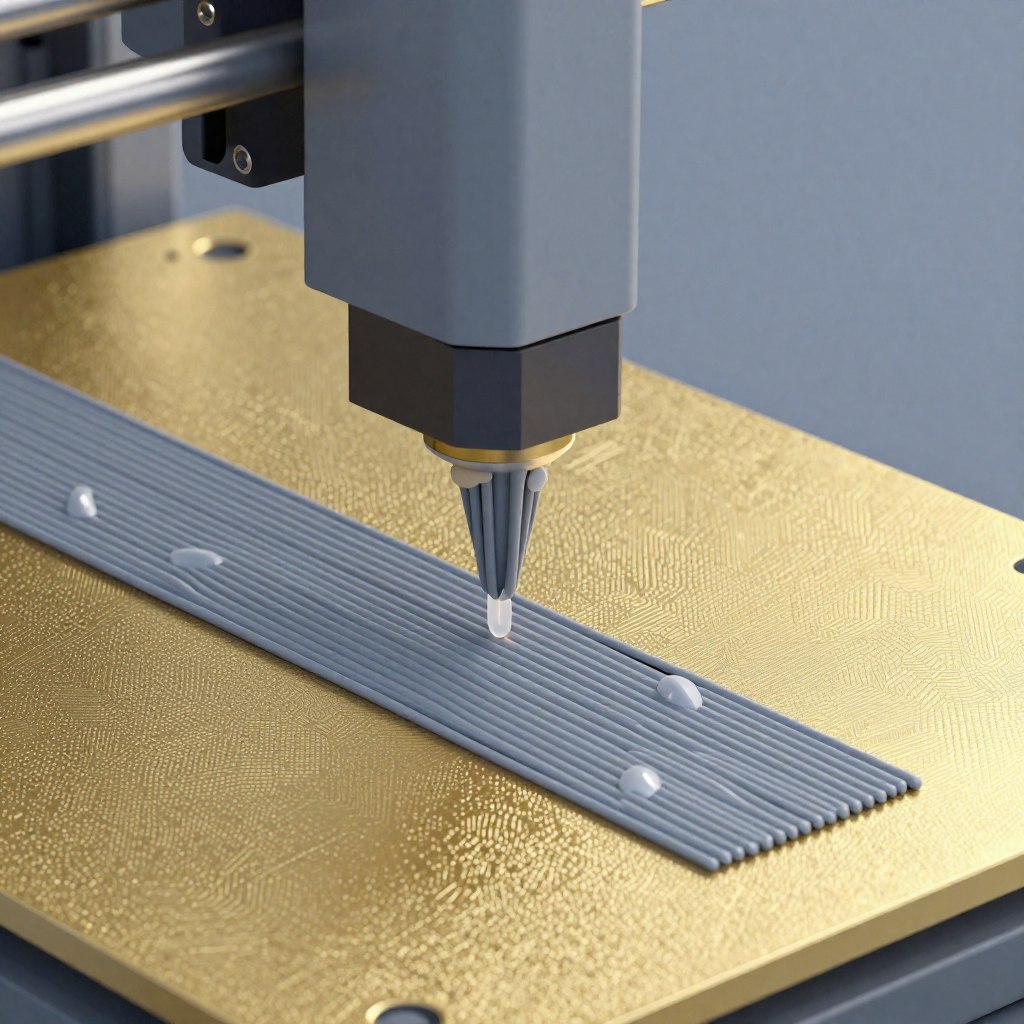
- Ajusta el offset de Z (primera capa): imprime una prueba de primera capa (un cuadrado grande de una sola capa). Debe verse con lineas que se tocan entre si, sin huecos y sin estar tan aplastadas que se transparenten.
- Superficie limpia: grasa de los dedos = mala adhesion. Limpia con alcohol isopropilico.
- Primera capa mas lenta y mas caliente ayuda a la adhesion en materiales dificiles.
Flujo y pasos del extrusor: paredes exactas
Si la impresora no empuja la cantidad correcta de filamento, todo lo demas se desajusta: piezas con sobre-extrusion (rebabas, esquinas abultadas) o sub-extrusion (huecos entre lineas, capas debiles).
- Calibra los pasos del extrusor (E-steps): marca 120 mm de filamento, ordena extruir 100 mm y mide cuanto entro realmente; ajusta hasta que 100 ordenados sean 100 reales.
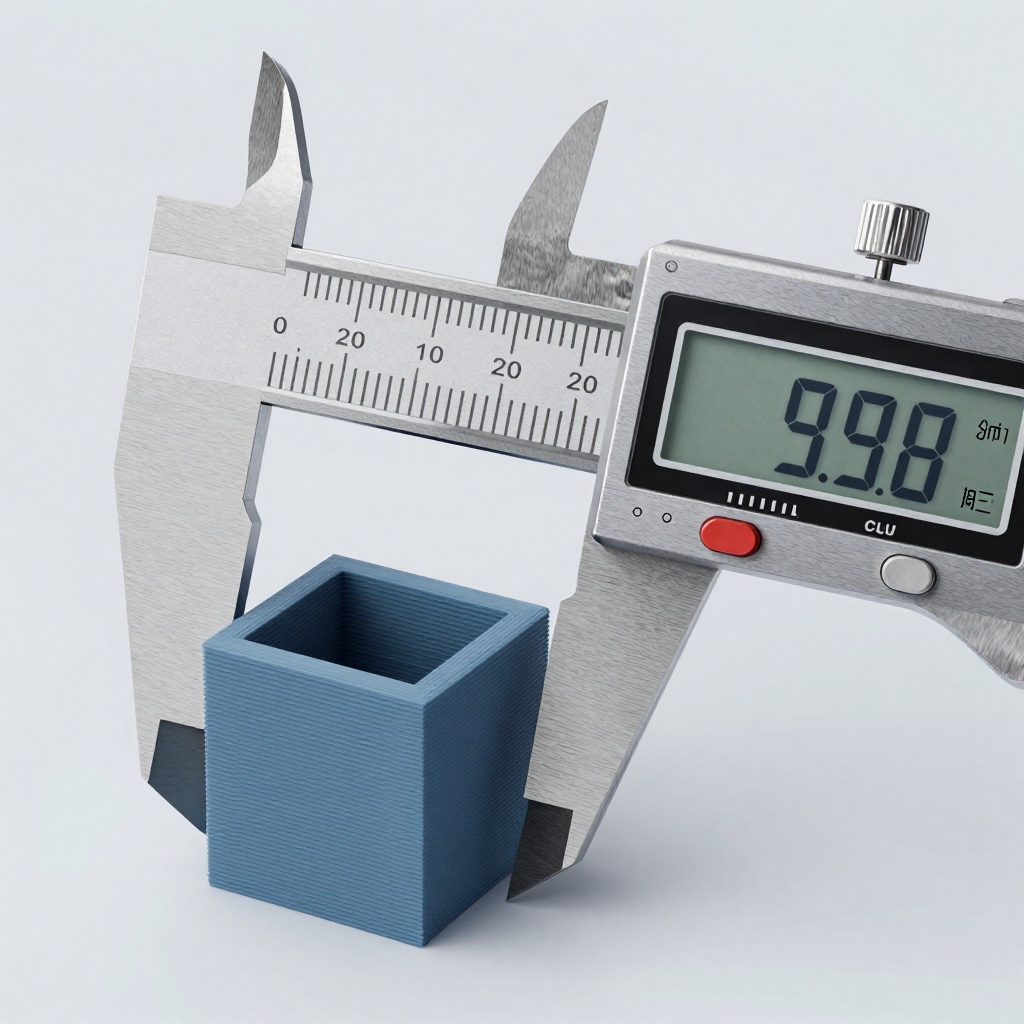
- Calibra el flujo (flow) con una pared: imprime un cubo de pared unica y mide su grosor con calibrador; ajusta el flujo hasta que coincida con el ancho de linea configurado.
- Calibracion dinamica de flujo / presion: si tu firmware la ofrece, corrige la presion en esquinas y cambios de velocidad, mejorando la nitidez de bordes. Sigue el asistente del propio firmware.
Temperatura: la torre que resuelve mil problemas
Cada rollo de filamento, incluso del mismo material, puede pedir una temperatura distinta. La herramienta definitiva es la torre de temperatura: una pieza que imprime varios bloques, cada uno a una temperatura diferente. Al terminar, eliges el bloque con mejor equilibrio entre adhesion de capas (mas temperatura) y detalle sin hilos ni burbujas (menos temperatura). Anota ese valor por rollo. Demasiado frio: capas que se despegan y sub-extrusion. Demasiado caliente: hilos, goteo y perdida de detalle.
Retraccion: adios a los hilos
Los hilos finos entre partes de la pieza (stringing) se corrigen con la retraccion: el extrusor jala un poco de filamento al hacer viajes. Imprime una torre de retraccion variando distancia y velocidad. Cuidado: demasiada retraccion causa atascos y sub-extrusion; el objetivo es la MINIMA retraccion que elimine los hilos. En extrusores directos la distancia es corta; en bowden es mayor. Bajar un poco la temperatura tambien reduce el stringing.
Actualice el firmware y empeoro la calidad
Es un caso muy reportado: tras una actualizacion, la calidad baja. Suele deberse a que la nueva version cambia parametros por defecto o reinicia la calibracion guardada. Que hacer:
- Recalibra desde cero tras cualquier actualizacion importante: primera capa, flujo y temperatura. Muchas veces el problema no es el firmware sino la calibracion perdida.
- Guarda un respaldo de tus perfiles y valores antes de actualizar.
- Si tras recalibrar sigue peor, vuelve a la version anterior y espera el siguiente parche. Documenta version y sintoma para reportarlo.
En Importasia acompanamos a makers y talleres con equipos, insumos y soporte tecnico en Colombia. Si tus piezas salen despegadas, con hilos o dimensiones erradas, escribenos: casi siempre es un tema de calibracion que se resuelve en el orden correcto.
Preguntas frecuentes
En que orden debo calibrar mi impresora 3D?
De abajo hacia arriba: primero cama y primera capa (altura de Z), luego flujo y pasos del extrusor, despues temperatura por filamento, luego retraccion y por ultimo velocidad. Cada paso depende de que el anterior este resuelto.
Por que mi pieza se despega de la cama?
Casi siempre la primera capa: cama desnivelada, boquilla demasiado alta, superficie sucia o temperatura de cama baja. Nivela en caliente, ajusta el offset de Z con una prueba de primera capa y limpia la superficie con alcohol.
Como elimino los hilos entre las partes de la pieza?
Calibra la retraccion con una torre de retraccion buscando la minima distancia que elimine los hilos, y baja un poco la temperatura. Demasiada retraccion causa atascos, asi que no te excedas.
Actualice el firmware y ahora imprime peor, que hago?
Recalibra desde cero (primera capa, flujo y temperatura): la actualizacion suele reiniciar la calibracion. Si tras recalibrar sigue peor, reinstala la version anterior y espera el siguiente parche.