
Píldora técnica — escucha este artículo en 2 minutos, con las voces de Samuel y Marcela.
- Primero: no todas las máquinas láser se conectan igual
- Síntomas comunes cuando LightBurn no reconoce USB
- Diagnóstico paso a paso de la conexión USB
- Cómo revisar el puerto en Windows
- Configuración correcta dentro de LightBurn
- Qué hacer ante el error “Can't Open Port”
- Cuando Windows detecta la máquina, pero LightBurn no
- Revisión en macOS
- Interferencias, puesta a tierra y desconexiones aleatorias
- ¿Cuándo sospechar daño físico?
- Errores que conviene evitar
- Lista final de verificación
- Conclusión
Si LightBurn no reconoce USB, no aparece el puerto COM o el programa muestra mensajes como “Can't Open Port”, conviene evitar cambios al azar. La falla puede estar en el cable, el puerto físico, el controlador USB de Windows o macOS, la selección del dispositivo en LightBurn o, incluso, en una incompatibilidad entre el software y la tarjeta controladora de la máquina.
La clave es diagnosticar por capas: primero la conexión física, después el reconocimiento por parte del sistema operativo y, finalmente, la configuración del software. Este orden permite encontrar la causa sin reinstalar programas innecesariamente ni modificar parámetros críticos de la máquina láser.
Primero: no todas las máquinas láser se conectan igual
Antes de buscar un puerto COM, es necesario identificar qué controlador utiliza el equipo. Que una máquina tenga un conector USB no significa que deba aparecer como un puerto serial.
- Controladores GRBL: normalmente se presentan en Windows como un puerto COM mediante un convertidor USB a serial. Es frecuente encontrar chips como CH340, aunque existen otras interfaces.
- Controladores DSP: usados en muchas máquinas láser CO2, pueden comunicarse mediante USB directo o red. Dependiendo de la tarjeta, la conexión USB no siempre aparece como COM.
- Controladores galvo para láser de fibra: suelen requerir un driver USB específico y una edición de LightBurn compatible. En estos sistemas tampoco se debe asumir que aparecerá un puerto COM.
Por eso, si LightBurn no muestra una lista de puertos, no necesariamente existe una avería. Primero confirma el tipo de controladora, la edición de LightBurn requerida y el método de comunicación indicado por el fabricante o integrador del equipo.
Síntomas comunes cuando LightBurn no reconoce USB
El problema puede presentarse de varias maneras:
- La máquina no aparece durante la búsqueda automática de dispositivos.
- El menú de puertos solo muestra opciones genéricas o no muestra ningún COM.
- Windows detecta el equipo, pero LightBurn permanece en estado desconectado.
- Aparece el mensaje “Can't Open Port” o “Port Busy”.
- La conexión funciona de manera intermitente al mover el cable.
- LightBurn se conecta, pero la consola muestra datos ilegibles o no recibe respuesta.
- RDWorks reconoce una máquina CO2, pero LightBurn no logra comunicarse con ella, o sucede lo contrario.
Cada síntoma orienta el diagnóstico. Una conexión que se pierde al tocar el cable apunta a un problema físico. Un puerto visible pero ocupado suele indicar un conflicto de software. Si el sistema operativo no detecta absolutamente nada, LightBurn todavía no es el punto que debe revisarse.
Diagnóstico paso a paso de la conexión USB
- Apaga de forma segura la máquina y cierra el software. Detén cualquier trabajo, deja el cabezal en una condición segura y cierra LightBurn, RDWorks u otros programas de control. No conectes ni desconectes interfaces mientras el equipo está ejecutando un trabajo.
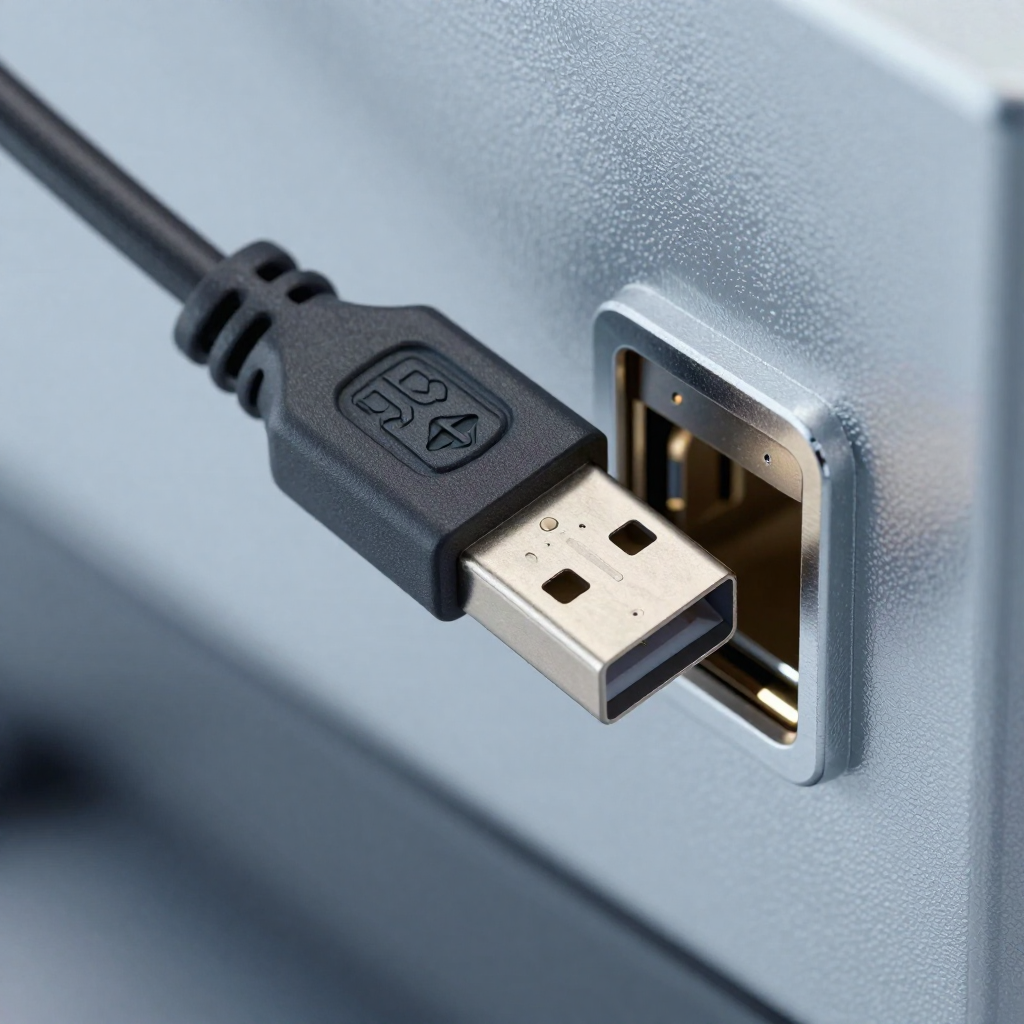
- Revisa ambos extremos del cable. Confirma que el conector esté completamente insertado en el computador y en la máquina. Un conector flojo puede permitir una detección inicial y desconectarse cuando hay vibración. No uses cinta como reparación permanente: si el puerto tiene juego, debe revisarse mecánicamente.
- Prueba otro puerto del computador. Conecta la máquina directamente, sin concentradores USB, extensiones ni estaciones de acoplamiento durante la prueba. En computadores de escritorio es preferible ensayar también un puerto integrado directamente a la tarjeta principal.
- Comprueba el puerto con otro dispositivo. Usa temporalmente un mouse o una memoria USB para verificar que el puerto del computador funciona. Esta prueba no certifica la comunicación con la máquina, pero ayuda a descartar una falla básica.
- Prueba un cable USB de datos. Algunos cables sirven únicamente para alimentación. Utiliza un cable en buen estado, de longitud razonable, con conectores firmes y capacidad de transmisión de datos. Evita tenderlo junto a cables de potencia, fuentes de alta tensión o motores.
- Enciende la máquina y escucha la detección del sistema. Windows suele emitir un sonido al enumerar un dispositivo. Si el sonido aparece y desaparece repetidamente, puede haber falso contacto, alimentación inestable, ruido eléctrico o daño en el puerto.
- Reinicia el computador y la máquina. Un reinicio libera puertos retenidos por procesos, restablece el bus USB y elimina estados temporales del controlador.
Cómo revisar el puerto en Windows
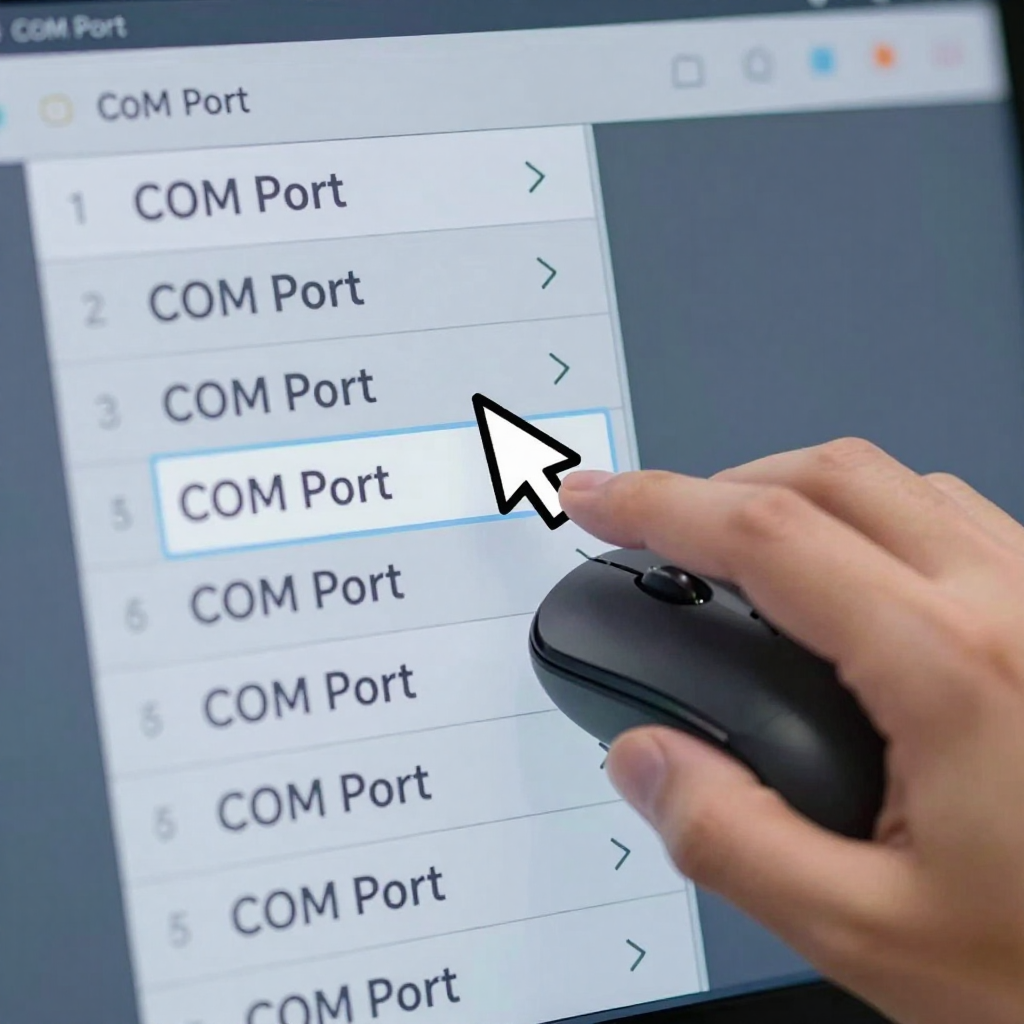
En Windows, abre el Administrador de dispositivos y observa las categorías “Puertos (COM y LPT)”, “Controladoras de bus serie universal” y “Otros dispositivos”. Haz la prueba con la máquina desconectada y vuelve a conectarla para identificar qué elemento aparece.
Si aparece un puerto COM
Anota su número, por ejemplo COM3 o COM7. En LightBurn selecciona el dispositivo correcto y luego el mismo puerto. Para equipos GRBL, una velocidad de 115200 baudios es habitual, pero debe coincidir con lo requerido por el firmware del controlador. No cambies la velocidad sin conocer la configuración correcta.
Si el puerto aparece con un triángulo amarillo, Windows detectó el hardware, pero el driver no está instalado correctamente. En interfaces basadas en CH340 puede ser necesario instalar el controlador correspondiente desde una fuente oficial o proporcionada por el proveedor de la máquina.
Si aparece como dispositivo desconocido
Abre sus propiedades y revisa el estado del dispositivo. Un error de driver no se corrige cambiando parámetros de corte. Desinstala únicamente el dispositivo afectado, desconecta la máquina, reinicia Windows e instala el controlador adecuado. Evita paquetes de drivers descargados desde sitios no confiables.
Si no cambia nada al conectar el USB
Prueba otro cable y otro computador antes de concluir que la tarjeta está dañada. Si el equipo tampoco es detectado en un segundo computador, aumenta la probabilidad de una falla en el conector de la máquina, sus soldaduras, la tarjeta controladora o la alimentación de la interfaz USB.
Configuración correcta dentro de LightBurn
Una vez el sistema operativo detecta la interfaz, abre LightBurn. En la ventana Laser, verifica que esté seleccionado el dispositivo correspondiente y no una configuración antigua. Si cambiaste de computador, reinstalaste el programa o conectaste otra máquina, la configuración guardada puede apuntar al controlador equivocado.
- Abre la lista de dispositivos y confirma el perfil activo.
- Selecciona el puerto COM identificado en Windows, si se trata de un controlador serial.
- Si el equipo usa USB directo, elige el método de conexión apropiado para esa controladora.
- Abre la consola cuando trabajes con GRBL y reinicia la conexión.
- Busca el mensaje de inicio del firmware o una respuesta válida del controlador.
Si la consola muestra caracteres sin sentido, revisa la velocidad de comunicación. Si no muestra nada, confirma el puerto y el driver. Si indica que el puerto no puede abrirse, probablemente está ocupado por otro programa o dejó de existir después de una desconexión.
La detección automática no siempre encuentra todos los controladores. En esos casos, agregar el dispositivo manualmente es válido, siempre que conozcas el tipo de controladora, el área útil y el origen de coordenadas. No selecciones GRBL, DSP o galvo por ensayo y error: una elección incorrecta impide la comunicación y puede producir movimientos inesperados.
Qué hacer ante el error “Can't Open Port”
Este mensaje significa que LightBurn no pudo obtener acceso al puerto seleccionado. Las causas más frecuentes son:
- Otro programa, como RDWorks, un monitor serial o una aplicación del fabricante, ya tiene abierto el puerto.
- El número COM cambió al conectar la máquina en otro puerto USB.
- El cable se desconectó y Windows eliminó temporalmente el puerto.
- El driver quedó bloqueado después de una suspensión o cierre inesperado.
- El perfil de LightBurn apunta a un puerto que pertenece a otro dispositivo.
Cierra todos los programas capaces de controlar la máquina, incluidos los que puedan estar minimizados. Desconecta el USB, espera unos segundos, vuelve a conectarlo y selecciona nuevamente el puerto. Si persiste, reinicia el computador. No ejecutes simultáneamente dos programas de control sobre la misma interfaz.
Cuando Windows detecta la máquina, pero LightBurn no
Esta situación suele relacionarse con la configuración del dispositivo o con compatibilidad. Confirma que tu licencia y edición de LightBurn soporten el tipo de controlador. También verifica que el firmware de la máquina sea compatible con el protocolo seleccionado.
En controladores GRBL, abre la consola y conserva el texto que aparece después de reiniciar la conexión. Ese registro permite diferenciar entre ausencia de respuesta, puerto ocupado, velocidad incorrecta y firmware no compatible. No publiques claves, datos personales ni información sensible al compartir registros.
Si aparece un mensaje sobre una firma de tarjeta no reconocida, no significa automáticamente que el USB esté dañado. Puede existir comunicación física, pero LightBurn no reconoce esa versión de hardware o su driver. En ese caso se debe verificar compatibilidad, controlador instalado y configuración específica de la fuente láser. No instales librerías ni perfiles de otra máquina solo porque tengan un nombre parecido.
Revisión en macOS
En macOS, conecta la máquina directamente y revisa si el sistema crea una interfaz serial o reconoce el dispositivo USB. Los nombres de los puertos seriales suelen aparecer como dispositivos bajo rutas del sistema, aunque esto depende del chipset y del driver.
- Cierra LightBurn y apaga la máquina.
- Conecta un cable de datos conocido y enciende el equipo.
- Reinicia macOS si el dispositivo no aparece.
- Verifica que el driver sea compatible con la versión instalada del sistema.
- Abre LightBurn, selecciona el dispositivo y el puerto correspondiente.
En versiones modernas de macOS pueden existir restricciones de seguridad para extensiones o controladores. Instala drivers únicamente desde fuentes oficiales y autoriza su ejecución cuando el sistema lo solicite. No elimines manualmente archivos de las carpetas del sistema sin una guía específica para tu versión de macOS, pues podrías afectar otros dispositivos.
Interferencias, puesta a tierra y desconexiones aleatorias
Una máquina puede conectarse correctamente en reposo y perder comunicación al iniciar el láser, los extractores o los motores. Esto apunta a ruido electromagnético, diferencias de potencial, cableado deficiente o una puesta a tierra inadecuada.
- Separa el cable USB de cables de potencia y alta tensión.
- No enrolles el exceso de cable junto a fuentes, motores o contactores.
- Prueba sin extensiones ni concentradores.
- Verifica la puesta a tierra con personal calificado.
- Revisa si la desconexión coincide con el encendido de un extractor, compresor o sistema auxiliar.
No anules la tierra ni improvises conexiones eléctricas. Las máquinas láser integran alta tensión, movimiento y radiación; la revisión interna debe realizarla un técnico competente con el equipo desenergizado.
¿Cuándo sospechar daño físico?
Hay señales que justifican una inspección técnica del conector o la tarjeta:
- El dispositivo aparece y desaparece al mover suavemente el conector.
- El puerto se siente suelto o hundido.
- Hay pines doblados, corrosión o señales de calentamiento.
- Varios cables fallan en diferentes computadores.
- El sistema no detecta ninguna conexión, aunque la máquina opera desde su panel.
No fuerces el conector ni mantengas el cable tensionado. Sujetarlo temporalmente puede confirmar un falso contacto, pero no corrige soldaduras fracturadas ni desgaste mecánico. La reparación puede requerir cambiar el conector o intervenir la tarjeta con herramientas apropiadas.
Errores que conviene evitar
- Actualizar el firmware sin confirmar que esa versión corresponde exactamente a la controladora.
- Instalar varios drivers USB genéricos al mismo tiempo.
- Crear repetidamente dispositivos en LightBurn sin revisar el perfil activo.
- Cambiar velocidad, protocolo y origen de coordenadas simultáneamente.
- Usar un perfil de otra máquina con dimensiones o tecnología diferentes.
- Abrir LightBurn y RDWorks a la vez sobre la misma conexión.
- Asumir que todo USB debe aparecer como puerto COM.
Haz un solo cambio por vez y registra el resultado. Este método facilita regresar a la configuración anterior y evita convertir una falla sencilla de cable en un problema de parámetros.
Lista final de verificación
- Identifica si la controladora es GRBL, DSP o galvo.
- Confirma que LightBurn sea compatible con esa tecnología.
- Prueba conexión directa, otro puerto y otro cable de datos.
- Comprueba la detección en el sistema operativo.
- Instala o reinstala únicamente el driver correcto.
- Selecciona en LightBurn el dispositivo y puerto adecuados.
- Cierra cualquier programa que pueda ocupar la conexión.
- Revisa la consola o el mensaje de error exacto.
- Prueba en otro computador para aislar la falla.
- Solicita revisión técnica si el conector está flojo o no existe detección en ningún equipo.
Conclusión
Cuando LightBurn no reconoce USB, la solución casi siempre comienza fuera del programa: cable, puerto, driver y detección del sistema operativo. Solo después deben revisarse el perfil de dispositivo, el puerto COM, la velocidad de comunicación y la compatibilidad de la controladora.
Si tu máquina láser sigue sin conectarse, el equipo técnico de Importasia en Colombia puede ayudarte a identificar la controladora, revisar los drivers y determinar si existe una falla de configuración o una avería física. Tener a la mano fotos del puerto, versión del sistema, mensaje exacto de LightBurn y captura del Administrador de dispositivos agiliza el diagnóstico.
Preguntas frecuentes
¿Por qué LightBurn no muestra ningún puerto COM?
Puede faltar el driver USB a serial, el cable puede ser solo de carga o el sistema operativo no está detectando la interfaz. También es posible que la controladora use USB directo y no deba aparecer como puerto COM.
¿Qué driver necesito si mi máquina utiliza un chip CH340?
Debes instalar el driver CH340 compatible con tu sistema operativo desde una fuente oficial o suministrada por el proveedor del equipo. Después, reinicia el computador y revisa el Administrador de dispositivos.
¿Qué significa “Can't Open Port” en LightBurn?
LightBurn no puede acceder al puerto seleccionado. Normalmente está ocupado por otro programa, cambió de número, se desconectó o su driver quedó bloqueado. Cierra otros programas, reconecta el USB y selecciona nuevamente el puerto.
¿Debo configurar siempre 115200 baudios?
No siempre. Es una velocidad habitual en equipos GRBL, pero debe coincidir con el firmware de la controladora. Los sistemas DSP o galvo pueden utilizar otro método de comunicación y no requieren ese ajuste.
¿Puedo usar LightBurn y RDWorks al mismo tiempo?
No es recomendable cuando ambos intentan acceder a la misma máquina por USB. Un programa puede bloquear el puerto e impedir que el otro se conecte. Cierra completamente uno antes de abrir el otro.
¿Cómo sé si el puerto USB de la máquina está dañado?
Sospecha daño si la conexión cambia al mover el cable, el conector está flojo o ningún computador detecta el equipo usando varios cables funcionales. La confirmación requiere una inspección técnica del conector y la tarjeta.