
Píldora técnica — escucha este artículo en 2 minutos, con las voces de Samuel y Marcela.
LightBurn es el software de control laser mas usado del mundo, y aun asi es una fuente constante de sustos: una actualizacion que borra tus velocidades, un ajuste que amanece en cero, una ventana que se congela a mitad de trabajo. La buena noticia: casi todos estos problemas tienen causas conocidas y solucion rapida. En esta guia reunimos los errores mas reportados por usuarios reales y como resolverlos sin reconfigurar la maquina desde cero.
La regla de oro: nunca actualices sin respaldo
La mayoria de los desastres con LightBurn no ocurren usando el programa: ocurren al ACTUALIZARLO. Cada version nueva puede migrar el archivo de preferencias, y si la migracion falla o el perfil del dispositivo cambia, puedes perder velocidades, origenes, configuraciones de camara y hasta el dispositivo configurado.
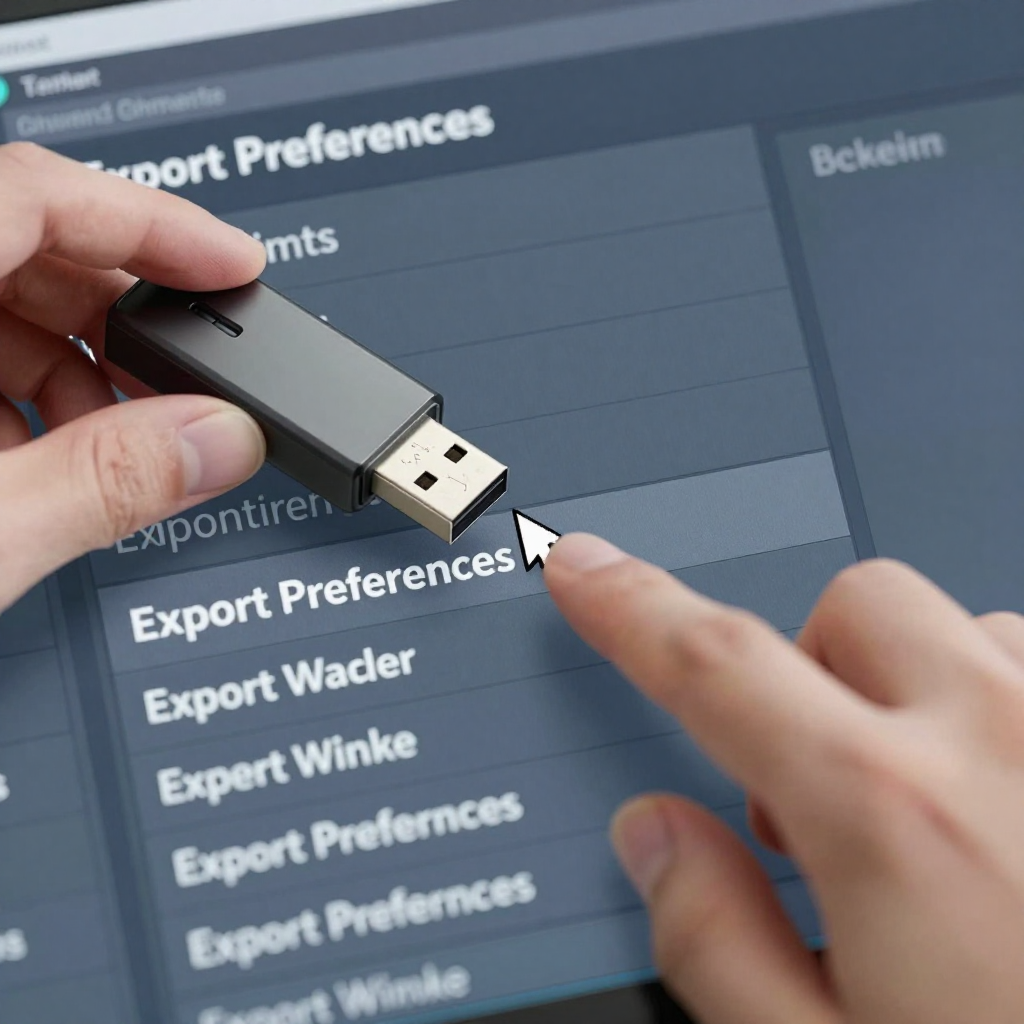
- Exporta las preferencias antes de instalar cualquier version nueva.
- Guarda tu biblioteca de materiales (los parametros por material) como archivo.
- Anota el numero de version actual. Si la nueva version te da problemas, LightBurn permite instalar una version anterior con tu misma licencia.
- No actualices en plena produccion. Hazlo un dia tranquilo, con tiempo para probar.
Se borraron o cambiaron mis ajustes tras actualizar
Es el reporte numero uno tras cada version nueva: velocidades que aparecen en cero, el origen de la maquina cambiado, o el area de trabajo con otro tamano. Que hacer, en orden:
- Cierra LightBurn y vuelve a abrirlo (algunos valores solo se releen al reiniciar).
- Si tienes respaldo: Archivo > Importar preferencias y restaura tu archivo.
- Sin respaldo: revisa Editar > Configuracion del dispositivo. Verifica tamano del area, origen y velocidades de movimiento del panel Mover (si alli quedo un cero, la maquina no se movera con los botones).
- Verifica que el dispositivo activo sea el correcto: con las actualizaciones a veces se crea un perfil duplicado y quedas trabajando sobre el perfil vacio.
LightBurn se congela o se cierra solo
Los congelamientos suelen venir de tres fuentes:
- Driver de video desactualizado: la vista previa y la camara usan aceleracion grafica. Actualiza el driver de tu tarjeta de video; es la causa mas comun de cierres al abrir la vista previa.
- Camara configurada que ya no responde: si el programa se congela al iniciar, desconecta la camara USB y prueba. Una camara con driver conflictivo puede bloquear el arranque.
- Archivos muy pesados: imagenes de altisima resolucion o vectores con miles de nodos hacen lenta cualquier operacion. Reduce la resolucion de imagen a la real que necesita el grabado (el laser no aprovecha mas de la resolucion de su punto) y simplifica vectores antes de importar.
Si el bloqueo aparece solo con una funcion especifica (por ejemplo al usar el modo rotativo o el marco), documenta version, sistema operativo y pasos exactos: eso permite decidir si conviene volver a la version anterior mientras se corrige.
El diseno se ve bien en pantalla pero sale mal en la maquina
- Sale en otro lugar de la cama: revisa el modo de inicio (posicion absoluta, actual o definida por el usuario). Tras una actualizacion este modo puede cambiar y el trabajo se ejecuta desde otra referencia.
- Sale espejado o rotado: verifica el origen del dispositivo (esquina configurada) en Configuracion del dispositivo.
- Sale de otro tamano: confirma las unidades (mm vs pulgadas) y que el area de trabajo configurada coincida con la real de tu maquina.
- Se corta a mitad de trabajo: descarta primero el cable USB y las interferencias; nuestra guia de conexion USB con LightBurn cubre ese diagnostico completo.
Capas que no se graban o se graban con otros valores
- Revisa la columna Salida en la lista de capas: si esta desactivada, esa capa simplemente no se envia a la maquina.
- Cuidado con los objetos en color casi identico: pueden estar en DOS capas distintas y solo una tener los parametros correctos.
- Al copiar y pegar entre archivos, LightBurn puede reasignar capas si los colores no coinciden: verifica los parametros despues de pegar.
- Si usas la biblioteca de materiales, confirma que la capa este vinculada al material y espesor correcto, no a un valor manual antiguo.
Checklist de recuperacion en 10 minutos
- Reinicia LightBurn y la maquina.
- Verifica el dispositivo activo y su perfil (area, origen).
- Restaura preferencias desde tu respaldo si algo se ve raro.
- Revisa las velocidades del panel Mover (que no haya ceros).
- Confirma unidades y modo de inicio.
- Corre un cuadrado de prueba pequeno en material de descarte.
- Si el problema persiste solo en la version nueva: reinstala la version anterior y espera el siguiente parche.
Controladoras y repuestos
- Board Hoson R800 cabezal Dx5
- Board Nano M2 máquina láser co2
- Board VGA plotter de corte RedSail
- Board maquina laser co2 M3 nano
En Importasia acompanamos a nuestros clientes con soporte tecnico en espanol para maquinas laser CO2 y su software. Si tras este checklist tu equipo sigue comportandose raro, escribenos: revisamos contigo la configuracion del dispositivo paso a paso.
Preguntas frecuentes
Se puede volver a una version anterior de LightBurn?
Si. La licencia permite instalar versiones anteriores. Si una actualizacion te causa problemas, reinstala la version que te funcionaba, restaura tus preferencias y espera el siguiente parche.
Donde respaldo mis parametros de corte?
Exporta las preferencias desde el menu Archivo y guarda tambien la biblioteca de materiales como archivo. Con esos dos archivos recuperas tu configuracion completa en un minuto.
Por que mi maquina no se mueve con los botones del panel Mover?
Casi siempre la velocidad de movimiento del panel quedo en cero tras una actualizacion o un cambio de perfil. Escribe una velocidad valida (por ejemplo 100 mm/s) y prueba de nuevo.